목차
메이트 여러분, 안녕하세요. 최근 출시된 답안지 카드 기능은 잘 활용하고 계신가요? 수업과 시험을 진행하는 데 도움이 되었기를 바랍니다. 아직 익숙하지 않다면 언제든 담당 컨설턴트에게 문의해 주시기 바랍니다.
클래스인은 7월에도 새로운 기능을 업데이트했습니다. 바로 ‘듀얼 설비 모드’입니다. 그동안 하나의 계정으로 여러 기기에 접속할 수 있으면 좋겠다는 문의가 많았습니다.
이번에 추가된 듀얼 설비 모드를 사용하면 하나의 계정(어카운트)으로 두 개의 기기에 로그인해 수업을 진행할 수 있습니다.
이번 글에서는 새 기능의 사용 방법과, 수업에 어떤 효율을 더해 주는지 안내합니다. 듀얼 설비 모드를 자세히 살펴보겠습니다.
사용 방법: 두 개의 기기에 간편하게 접속하기
Step 1. 수업 개설
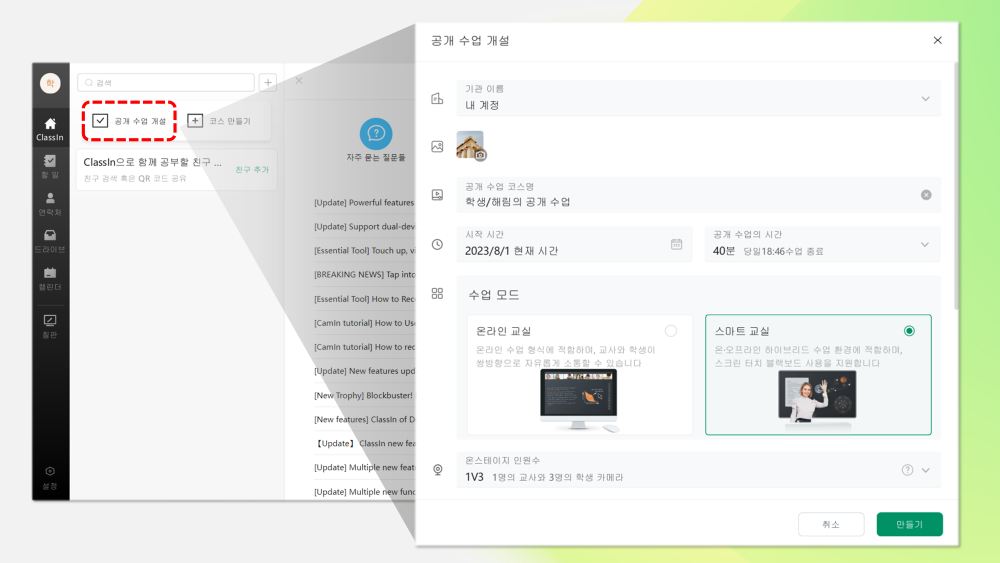
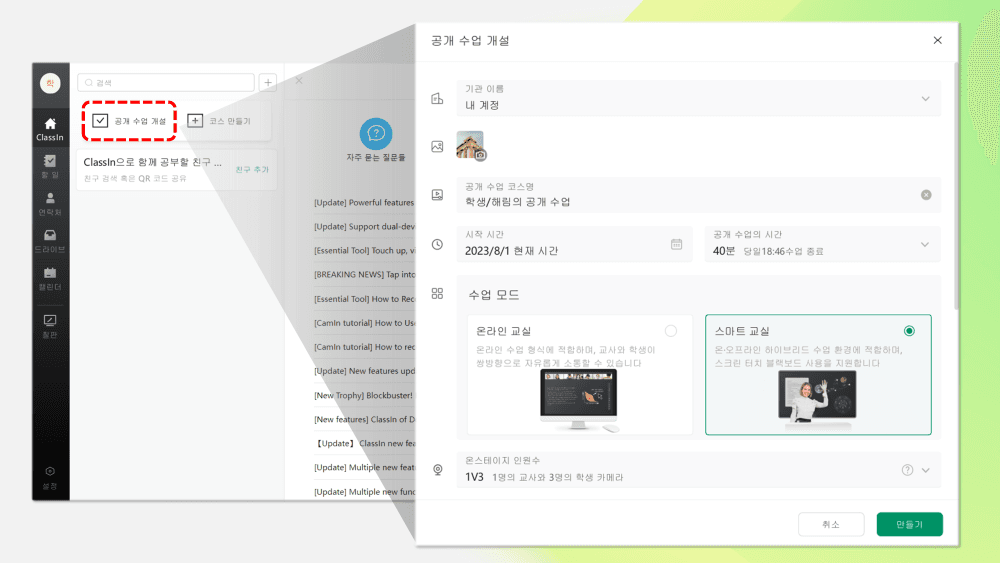
먼저 수업을 개설합니다. 예시로 공개 수업을 하나 개설해 보겠습니다.
- 로그인 후 나타나는 홈 화면에서 ‘코스 만들기’ 버튼을 클릭합니다.
- 옵션을 하나씩 확인하며 수업(레슨) 개설을 완료합니다. PC로 수업하려면 수업 모드를 ‘온라인 교실’로, 전자칠판을 쓰려면 ‘스마트 교실’로 설정합니다.
Step 2. 교실 입장
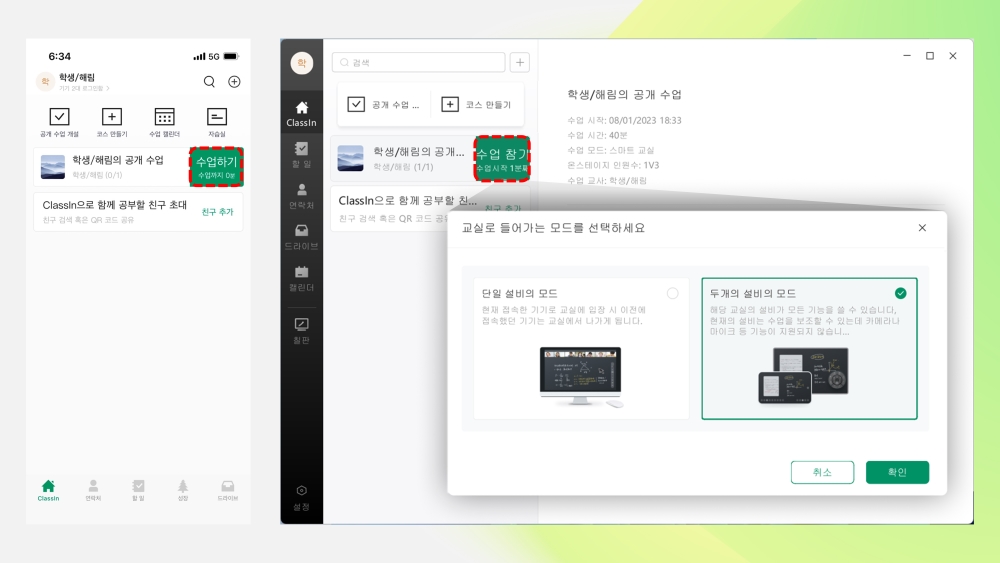
이제 하나의 아이디로 두 기기에 모두 로그인한 뒤, 기기를 하나씩 교실에 입장시킵니다.
- 메인 디바이스로 먼저 ‘수업 참가’ 버튼을 클릭해 교실에 입장합니다.
- 보조 디바이스로도 같은 방법으로 교실에 입장합니다.
- 보조 디바이스로 입장할 때 ‘두 개의 설비의 모드’ 버튼을 클릭합니다.
이렇게 하면 양쪽 기기에서 칠판에 접근할 수 있습니다.
사용 전 주의 사항
듀얼 설비 모드를 쓰기 전에 아래 내용을 확인해 주시기 바랍니다.
- 메인 디바이스(교실에 처음 입장한 기기)는 마이크, 카메라, 스피커, 수업 녹화 기능을 지원합니다.
- 보조 디바이스(교실에 두 번째로 입장한 기기)는 마이크 등 장비를 사용할 수 없고, 조교와 같은 역할로 수업 보조 기능만 쓸 수 있습니다. 예를 들어 판서, 교실 도구, 드라이브를 사용할 수 있습니다.
활용 사례 1. 전자칠판(스마트 보드)을 쓸 때
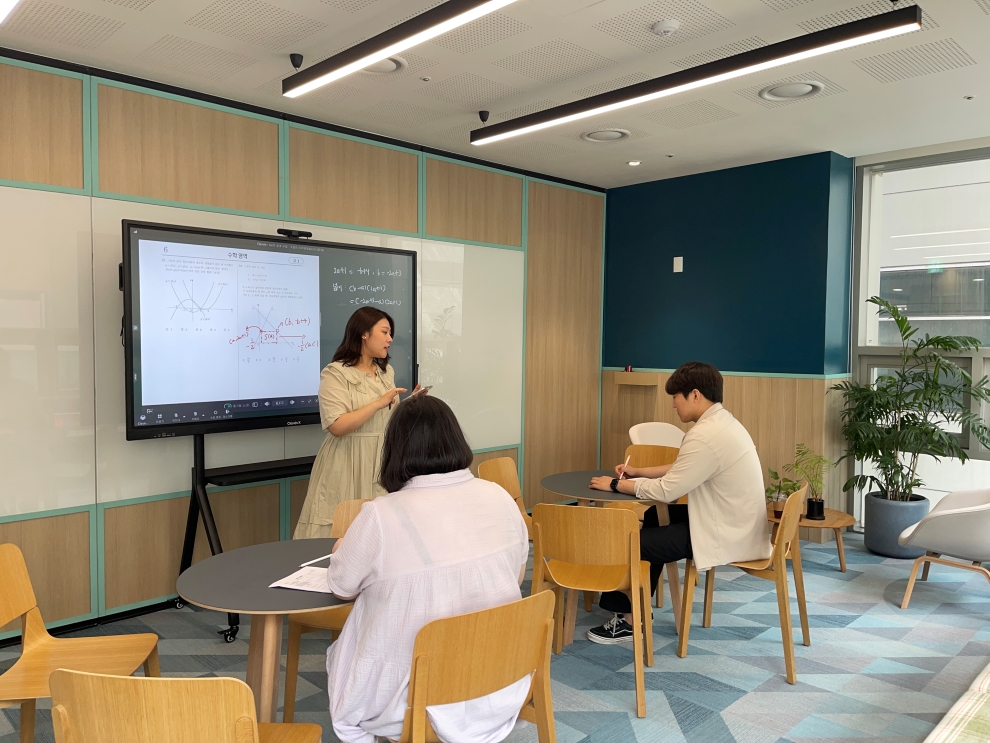
학원이나 기관에서 전자칠판을 쓰고 있다면 듀얼 설비 모드가 수업에 큰 도움이 됩니다. 전자칠판으로 교실에 입장한 채 태블릿도 함께 사용할 수 있기 때문입니다.
태블릿을 들고 교실을 돌아다니며 수업할 수 있어, 칠판이 있는 자리에 매여 있을 필요가 없습니다. 슬라이드 넘기기, 판서 보충, 티칭 툴 사용을 모두 태블릿으로 할 수 있습니다. 교사는 교실 안을 자유롭게 이동하면서도 수업 효율을 그대로 유지할 수 있습니다.
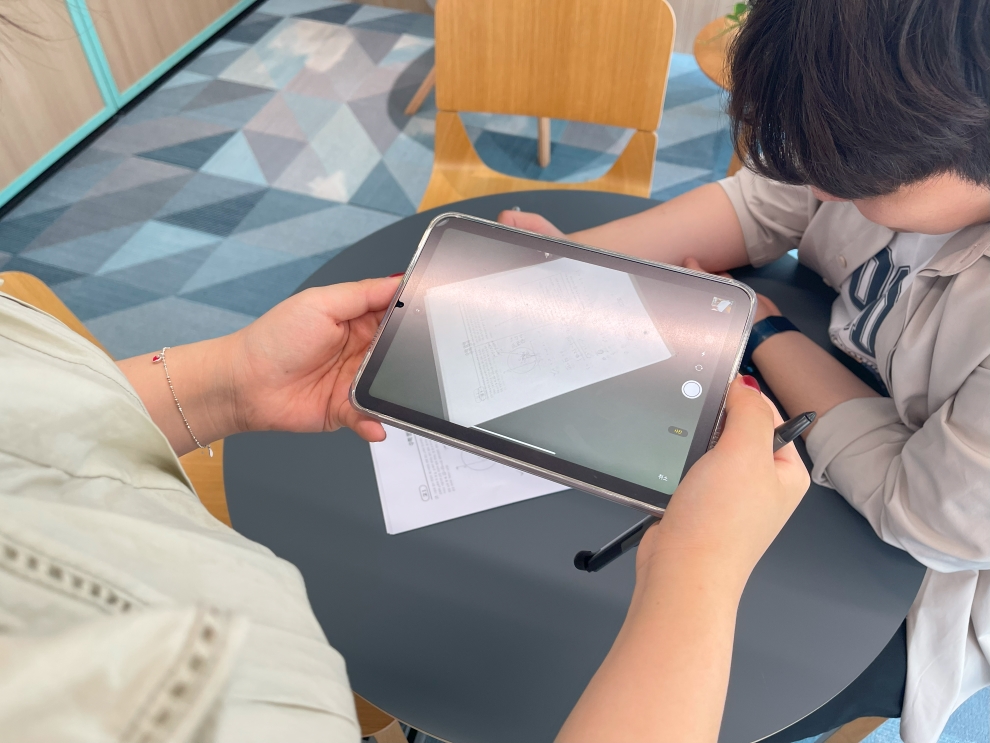
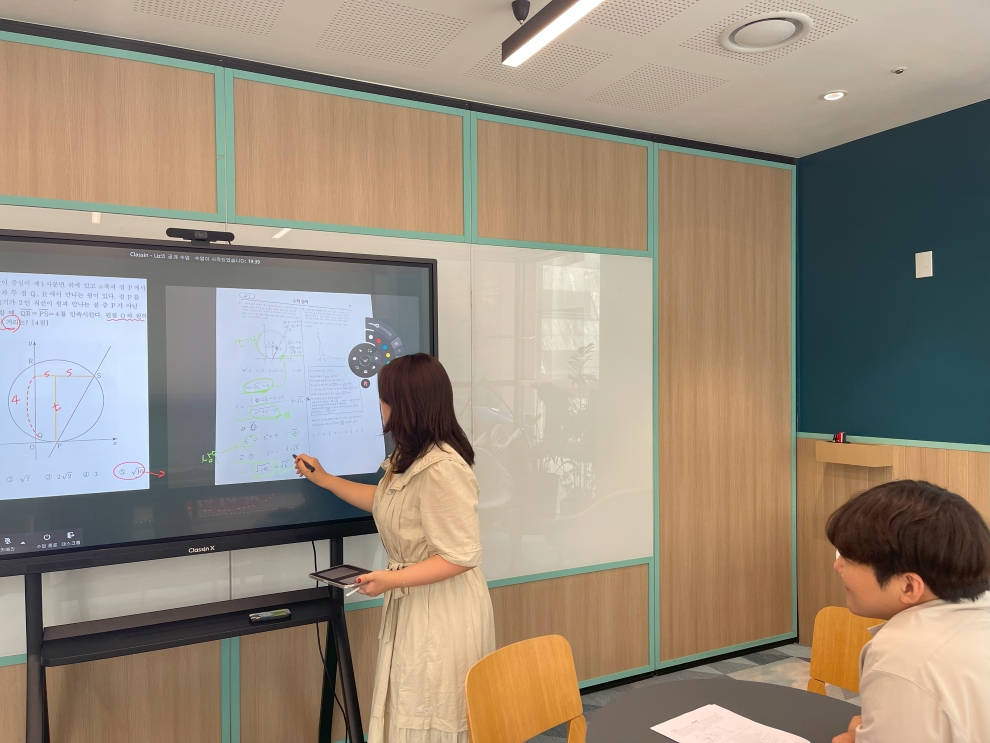
학생이 푼 풀이를 보드에 띄우고 싶다면, 보조 디바이스인 태블릿으로 사진을 찍어 바로 띄울 수 있습니다.
번거로운 과정 없이 간편하게 첨삭까지 이어집니다.
활용 사례 2. 컴퓨터로 온라인 수업을 할 때
많은 선생님이 평소 컴퓨터로 온라인 수업을 진행하고 계실 것입니다. 듀얼 설비 모드는 이럴 때도 도움이 됩니다. 앞선 사례와 같이 하나의 아이디로 한쪽은 PC에, 다른 한쪽은 태블릿이나 모바일 기기에 로그인해 두 기기를 함께 쓸 수 있습니다.
수학이나 논술처럼 판서가 많은 수업에서는 여러 방법을 써 온 선생님이 많았을 것입니다. 액정 태블릿을 따로 연결하거나, 별도의 아이디를 학생으로 추가해 수업에 들어가는 방법 등입니다.
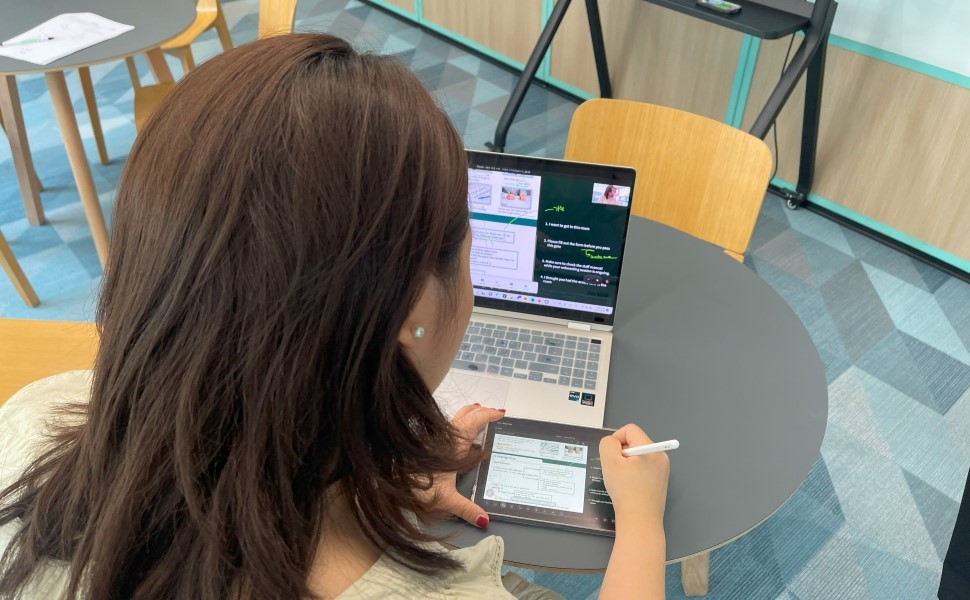
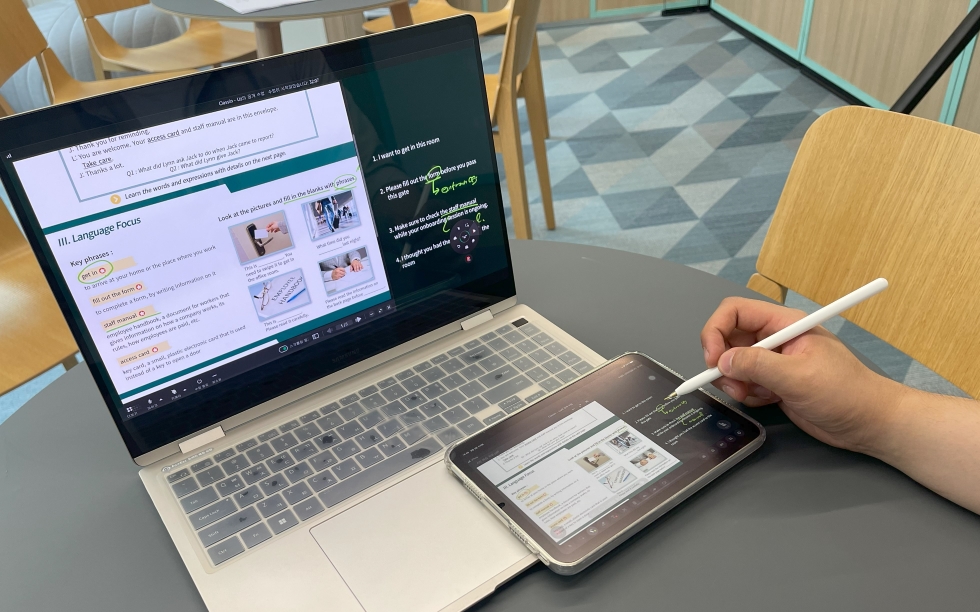
이제는 그런 번거로움 없이 듀얼 설비 모드를 활용할 수 있습니다. PC로는 카메라에 내 모습을 비추고, 태블릿으로는 자유롭게 판서하며 수업을 더 편리하고 효율적으로 이끌 수 있습니다.
듀얼 설비 모드가 하이브리드 수업과 온라인 수업 양쪽에서 많은 교육자가 간편하고 효율적으로 수업하는 데 도움이 되기를 바랍니다. 새로운 기능을 갖춘 클래스인과 함께 수업을 전달하는 방식을 쉽게 업그레이드해 보시기 바랍니다.
Wooyoon Park
자료실
도입 검토에 필요한 PDF 자료
학원 운영·전자칠판·수업 시스템 체크리스트를 무료로 받아보세요.