
관리자 가이드
스토리지 관리
학원 스토리지가 얼마나 찼는지 보고, 녹화본과 수업 캡처를 확인해 정리합니다. 지우면 안 되는 수업에 보호 잠금을 거는 방법, 삭제 전에 관리자가 확인할 것도 있습니다.
스토리지에 잡히는 데이터
학원 스토리지 용량에는 세 가지가 함께 계산됩니다. 코스 [과정] 탭의 학습 활동 파일, 수업이 끝난 뒤 생기는 녹화본·스크린샷·칠판 파일 같은 수업 리소스, 학원 구성원이 같이 쓰는 공유 드라이브입니다. 무료로 제공되는 용량과 그보다 많이 쓸 때의 요금은 요금제·계약마다 달라 상담 채널에서 확인합니다.
사용량 확인
사용 중인 용량과 전체 용량을 봅니다. 항목은 이렇게 나뉩니다.
- 수업 리소스: 수업 녹화본, 스크린샷, 판서 같은 수업 데이터
- 코스 첨부 파일: 코스 [과정]의 학습 활동에 올린 자료
- 공유 드라이브: 학원이 쓰는 공유 드라이브
- 게시판 문서: 코스 게시판에 쓴 용량
- 전체: 위 항목의 합계
- 01관리자 대시보드스토리지데이터 개요
수업별 리소스 찾기
수업이 끝난 뒤 생긴 녹화본, 스크린샷, 출결 기록은 [스토리지] > [수업 리소스]에 모입니다. 수업 이름이나 코스 이름, 수업 기간, 태그, 보호 잠금 여부로 검색하면 수업 날짜와 스크린샷·녹화본 용량이 함께 나옵니다. 용량을 많이 차지하는 수업을 찾을 때도 여기서 봅니다.
수업 스크린샷과 출결 확인
수업 중 1분마다 자동 저장된 스크린샷을 보고 저장합니다. 같은 화면을 아래로 내리면 교사와 학생의 출결, 입장·퇴장 기록이 나옵니다. 학생이 그 수업에 실제로 들어왔는지 확인할 때 씁니다.
- 01스토리지수업 리소스오퍼레이션수업 스크린샷
- 02확인할 수업을 찾아 스크린샷을 보고, 필요한 장면은 저장합니다.
- 03아래로 내려 참여자의 출결과 입장·퇴장 기록을 봅니다.
수업 녹화본 보기, 내려받기, 공유하기
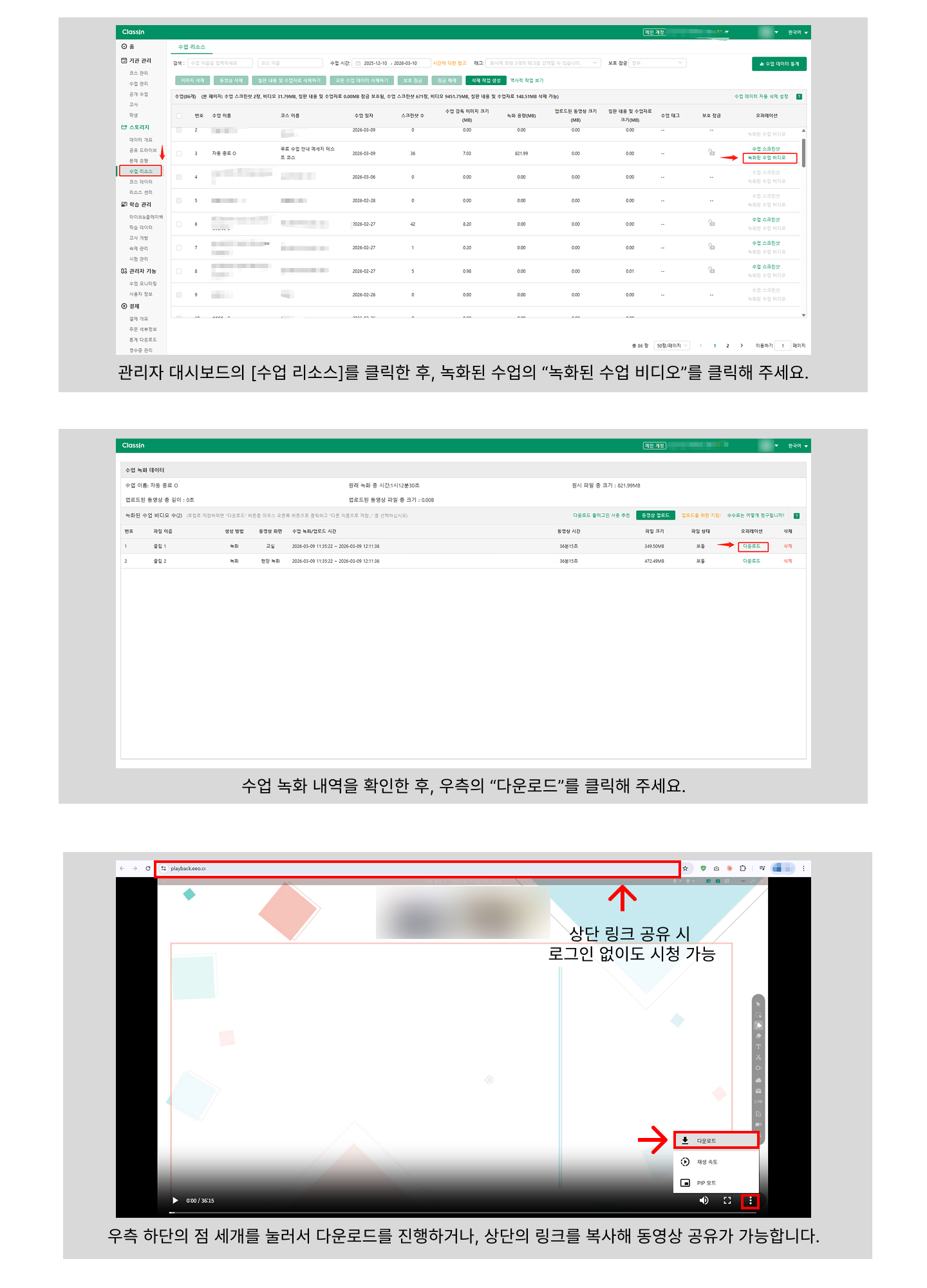
[수업 리소스]에서 수업 오른쪽의 [녹화된 수업 비디오]를 누르면 그 수업에 저장된 영상이 나옵니다. 여기서 영상을 보고 내려받고, 필요 없으면 지웁니다. 지운 영상은 구성원 누구도 더 볼 수 없습니다. 학원에서 따로 편집한 영상이 있으면 동영상 파일을 올려 둘 수도 있습니다.
재생 링크는 로그인 없이 열릴 수 있으므로, 받을 사람을 정한 뒤 보냅니다.
- 01스토리지수업 리소스오퍼레이션녹화된 수업 비디오
- 02클립 목록에서 파일 상태와 크기를 보고, 받을 클립의 [다운로드]를 누릅니다. 플레이어에서 받을 때는 오른쪽 아래 더보기(···) 메뉴의 [다운로드]를 씁니다.
- 03공유가 필요하면 브라우저 주소창의 재생 링크를 복사해 보냅니다.
보호 잠금으로 남길 수업 지키기
자동 삭제는 처음에 꺼져 있어, 켜지 않으면 녹화와 스크린샷이 저절로 지워지지 않습니다. 용량을 관리하려고 자동 삭제를 켜 두는 학원이 많은데, 그중 꼭 남겨야 하는 수업은 보호 잠금을 걸어 둡니다. [수업 리소스] 화면의 삭제 작업은 보호 잠금이 풀린 수업에만 적용됩니다.
- 01관리자 대시보드스토리지수업 리소스
- 02남길 수업을 찾아 보호 잠금 칸의 [자물쇠] 아이콘을 누릅니다.
- 03여러 수업을 한 번에 잠그거나 풀려면 수업을 체크하고 위쪽 [보호 잠금] 또는 [잠금 해제] 버튼을 누릅니다.
- 04잠가 둔 수업은 검색 조건의 보호 잠금 필터로 모아 봅니다.
수업 데이터 지우기
용량을 비우려면 [수업 리소스]에서 수업을 골라 지웁니다. 지운 스크린샷, 녹화 영상, 칠판 내용은 복구되지 않고, 학생의 다시보기 화면에는 저장된 다시보기 영상이 없다는 안내가 나옵니다. 녹화를 지워도 수업 페이지와 수업 진행 기록은 남고, 앱의 지난 수업 목록도 그대로입니다. 목록 정리는 코스 안에 '휴지통' 단원을 만들어 옮기는 방식으로 합니다.
기간을 정해 한꺼번에 지우거나 자동 삭제를 켜는 방법은 [일반 설정] > [저장 설정]에 있습니다.
- 01관리자 대시보드스토리지수업 리소스
- 02지우기 전에 학원에서 보관할 영상은 먼저 내려받고, 남길 수업에는 보호 잠금을 겁니다.
- 03수업 시간이나 코스 이름으로 대상을 좁히고, 지울 수업을 체크합니다.
- 04[모든 수업 데이터 삭제하기]를 누릅니다. 스크린샷이나 영상만 지우려면 [이미지 삭제], [동영상 삭제]를 씁니다.
- 05알림 창에서 삭제될 수업 수가 맞는지 확인하고 [확인]을 누릅니다. 보호 잠금이 걸린 수업은 이때 빠집니다.
- 06코스 종료를 앞둔 반은 지우기 전에 필요한 녹화본과 학습 보고서를 먼저 챙깁니다.