
학생 가이드
코스 - 학습 활동 제출하기
녹화 수업, 숙제, 일일 과제, 시험, OMR 카드, 토론, 학습 자료, AI 스피킹은 활동마다 누르는 버튼과 내는 순서가 다릅니다. 휴대폰으로 숙제 사진을 올리는 방법과 제출이 안 될 때 확인할 것도 있습니다.
코스에서 활동 찾기
숙제와 시험은 코스 안 [과정]에 올라옵니다. 마감이 가까운 활동은 [할 일]에도 모여 있습니다. 활동마다 누르는 버튼이 다르니 아래에서 내 활동을 찾아보세요. 낸 뒤에는 점수, 피드백, 지금까지 낸 기록을 같은 곳에서 다시 봅니다.
녹화 수업 시청하기
선생님이 올린 영상을 원하는 시간에 봅니다. 선생님 설정에 따라 볼 수 있는 횟수나 배속이 제한될 수 있습니다.
- 01[과정]에서 [녹화 수업]의 [시청하기]를 누릅니다.
- 02본 기록은 바로 반영됩니다. [나의 참여 내역]에서 시청 완료율과 누적 시청 시간을 확인합니다.
- 03토론이 켜진 영상은 아래에 댓글을 남깁니다. 선생님이나 친구가 답글을 달거나 좋아요를 누르기도 합니다.
숙제 제출하기
숙제는 사진, 음성 녹음, PDF 파일로 냅니다. PC, 태블릿, 휴대폰 어디서든 낼 수 있고, 점수나 피드백이 달리면 알림이 옵니다.
- 01[과정]에서 [숙제]의 [숙제하기]를 누릅니다.
- 02사진, 음성 녹음, PDF 파일을 올리고 제출 버튼을 누릅니다.
- 03선생님이 쓴 숙제 설명이 필요하면 아래쪽 [숙제 내용 불러오기]로 복사해 옵니다.
- 04낸 숙제는 고칠 수 있습니다. 다만 고치면 선생님이 준 점수와 피드백이 지워집니다.
- 05여러 번 내도 마지막으로 낸 것만 남고, 이전 제출본은 다시 볼 수 없습니다.
- 06선생님 피드백은 숙제 위에 빨간색으로 직접 첨삭되거나, 피드백 칸의 코멘트로 옵니다.
- 07선생님이 AI 채점을 켜 둔 숙제는 제출하면 AI가 자동으로 평가하고, 잠시 뒤 결과가 나옵니다. 이 AI 평가는 학생도 봅니다.
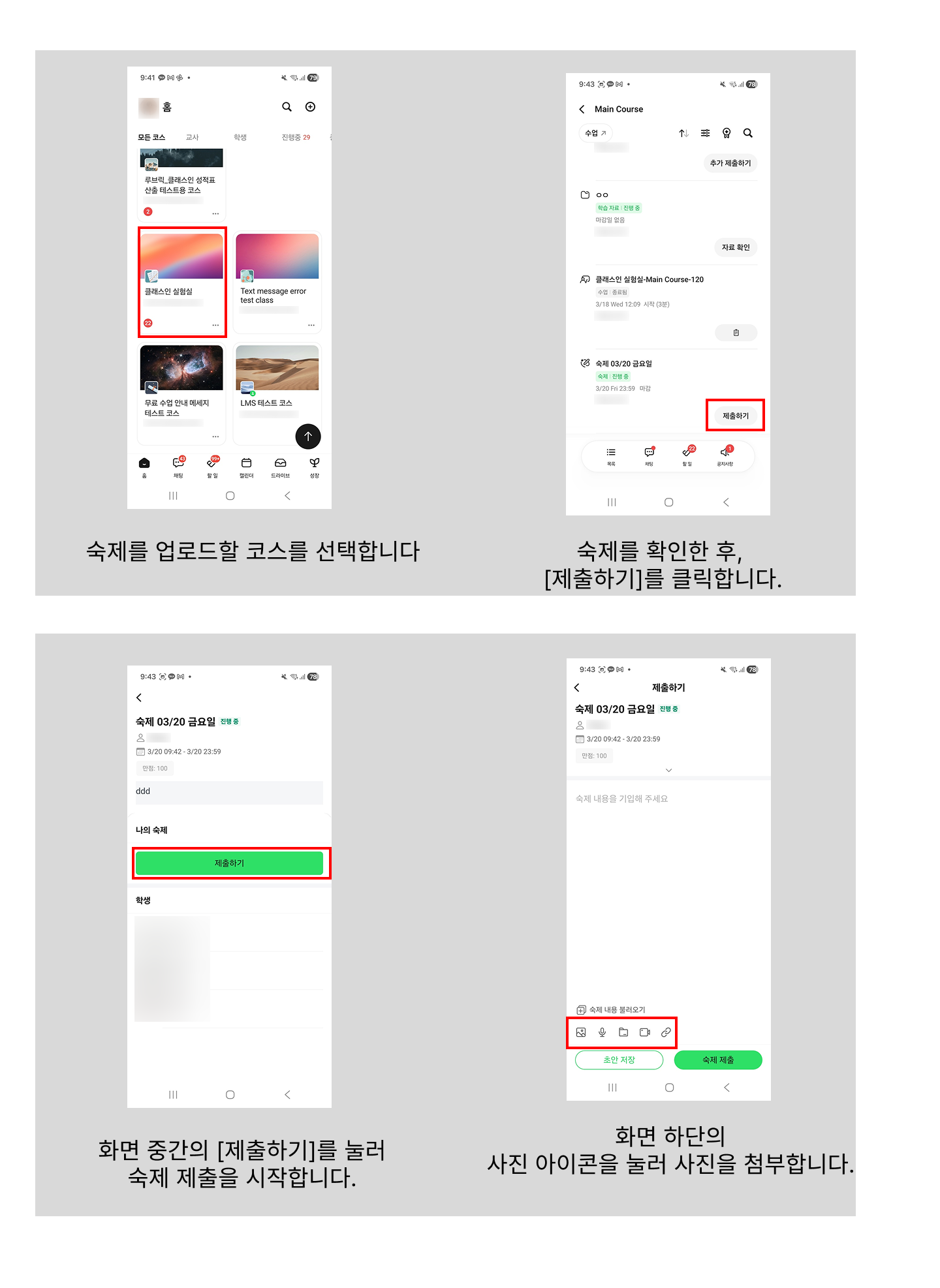
휴대폰으로 숙제 사진 올리기
휴대폰 앱에서는 [숙제하기] 대신 [제출하기] 버튼이 보입니다.
- 01앱에서 숙제가 있는 코스를 고릅니다.
- 02숙제를 열고 [제출하기]를 누릅니다.
- 03제출 화면 가운데의 [제출하기]를 한 번 더 눌러 작성을 시작합니다.
- 04아래쪽 사진 아이콘을 눌러 찍은 사진이나 앨범 사진을 붙입니다.
- 05붙인 사진을 확인하고 제출을 마칩니다. 제출이 끝나면 [숙제 역사]가 보이고, 채점이 되면 점수가 나옵니다.
일일 과제 제출하기
일일 과제는 선생님이 정한 날짜마다 자동으로 올라옵니다. 정해진 날짜, 추가 제출 기간, 제출 횟수에 맞춰 꾸준히 냅니다.
- 01[과정]에서 [일일 과제]의 [제출하기]를 누릅니다.
- 02낸 뒤 선생님의 점수와 피드백을 확인합니다.
- 03위쪽 [과제 제출 내역]에서 지금까지 낸 기록과 평균 점수, 등수를 봅니다.
- 04선생님 설정에 따라 추가로 내거나 친구의 과제를 볼 수도 있습니다.
시험 응시하기
시험은 되도록 PC, 노트북, 태블릿처럼 화면이 큰 기기로 봅니다. 기기에 따라 시험 화면이 가로나 세로로 나옵니다.
- 01[과정]에서 볼 시험의 [응시하기]를 누릅니다.
- 02시험 중에는 남은 시간, 답한 문제 수, 문제 설명이 화면에 나옵니다.
- 03제출한 뒤 [과정]에서 그 시험을 다시 누르면 걸린 시간과 성적, 틀린 문제, 오답 비율이 나옵니다.
OMR 카드 응시하기
실제 OMR 카드처럼 따로 마련된 답안 칸에 답을 입력하는 시험입니다. 이것도 화면이 큰 기기로 보는 편이 편합니다.
- 01[과정]에서 [OMR 카드]의 [응시하기]를 누릅니다.
- 02PDF나 MP3 파일이 붙어 있으면 함께 보고 들으며 답을 입력합니다.
- 03끝나면 틀린 문제, 점수, 정답률을 확인합니다.
토론 참여하기
선생님이 올린 주제나 자료를 두고 의견을 남기고, 친구 의견에 댓글과 좋아요를 다는 활동입니다. 글과 함께 이미지, 음성 녹음, 파일을 붙여도 됩니다. 선생님이 참여 기한을 정해 두었을 수 있으니 기한도 봅니다.
- 01[토론]의 [토론하기]를 누릅니다.
- 02의견이나 댓글을 씁니다.
- 03내 글에 답글이 달리면 클래스인 알림으로 알려 줍니다.
학습 자료 보기
선생님이 올린 PDF, 이미지, 수업 판서를 봅니다. 자료를 열면 [나의 참여 내역]에 본 기록이 자동으로 남습니다.
- 01[학습 자료]의 [자료 확인]을 누릅니다.
- 02내려받기가 허용된 자료는 자료 창 아래 [다운로드] 버튼으로 저장합니다. 버튼이 없으면 선생님이 내려받기를 열어 두지 않은 자료입니다.
따라읽기(AI 스피킹) 참여하기
선생님이 만든 문장을 듣고 따라 읽으면 AI가 발음과 유창함을 평가해 점수를 줍니다. 주변 소리가 섞이지 않게 조용한 곳에서 하세요. 중간에 멈췄다가 이어서 해도 됩니다.
- 01[AI 스피킹]의 [제출하기]를 눌러 시작합니다.
- 02왼쪽에 읽을 문장이 나옵니다. 아래 스피커 버튼으로 원어민 음성을 듣습니다.
- 03가운데 초록색 마이크 버튼을 눌러 녹음하고, [다음]을 눌러 다음 문장으로 넘어갑니다.
- 04다시 읽고 싶은 문장은 제출 전에 그 문장을 눌러 다시 녹음합니다. 6.0.8 이상에서는 다시 읽거나 고칠 카드·문장을 직접 골라 그 부분만 다시 연습합니다.
- 05문장을 다 읽으면 오른쪽 아래 [제출하기]를 누릅니다. 문장별 점수와 평가가 나오고, [학생 녹음 파일 재생] 아이콘으로 내 목소리를 들어 봅니다.
숙제가 안 올라가거나 화면이 이상할 때
제출이 안 되거나, 제대로 냈는지 헷갈리거나, 숙제 화면이 이상하게 보이면 아래를 확인합니다.
- 01코스와 숙제 제목이 맞는지, 마감 시간이 지나지 않았는지 봅니다. 마감이 지났다면 선생님께 물어봅니다.
- 02휴대폰에서 사진이 안 붙으면 기기 설정에서 클래스인의 사진 접근 권한을 허용했는지 확인합니다.
- 03붙인 사진이 미리보기에 보이는지 확인한 뒤 제출을 누릅니다.
- 04제출 후에도 초록색 [제출하기] 버튼이 그대로 있으면 아직 제출되지 않은 것입니다. 다시 붙이고 제출합니다.
- 05휴대폰 앱에서 숙제 화면이 뒤로 밀리거나 줄 간격이 넓게 보이면 앱을 최신 버전으로 업데이트합니다.
- 06그래도 계속되면 활동 이름, 담당 선생님, 내 클래스인 아이디, 화면 사진이나 영상을 학원이나 클래스인 상담 채널에 보냅니다.