
학생 가이드
코스 - 코스 참여하기
새 학기나 새 반을 시작할 때 봅니다. 학원이 보내 준 초대 링크, QR 코드, 코스 검색으로 반(코스)에 들어가고, 들어가지지 않으면 로그인한 아이디와 선생님의 코스 가입 허용 여부부터 확인합니다.
코스는 클래스인 안의 '반'입니다
코스 하나가 반 하나입니다. 실시간 수업 입장, 끝난 수업 다시보기, 숙제와 시험, 성적 확인이 그 코스 안에서 이어집니다. 한 번 들어가 두면 학기 내내 같은 자리에서 수업을 따라가면 되니, 새 학기에 가장 먼저 할 일이 코스 참여입니다.
이미 들어가 있는지 먼저 보세요
학원이 학생을 코스에 직접 넣어 두는 경우도 있습니다. 그렇다면 따로 참여할 필요가 없습니다. 코스에 학생을 등록하는 일은 수업을 운영하는 학원만 할 수 있습니다. 학원 수업을 신청했는데 코스가 없다면 학원 담당자에게 등록을 요청하세요.
- 01학원에 등록한 아이디(휴대폰 번호 또는 이메일)로 클래스인에 로그인합니다. 휴대폰 번호는 국가번호 +82를 고르고, 010의 맨 앞 0을 빼고 10부터 입력합니다.
- 02코스 초대를 받았다면 눌러서 수락합니다. 로그인한 뒤 초대를 누르지 않으면 코스와 수업이 보이지 않을 수 있습니다.
- 03홈의 코스 목록에서 [학생] 탭을 누르고 내 반 이름이 있는지 봅니다.
- 04처음 로그인할 때 역할을 고르는 화면이 나오면 학생을 고릅니다. 가입한 코스가 없으면 홈에서 코스에 참여하는 경로가 안내됩니다(6.0.7 이상).
- 05학원이 계정을 대신 만들어 준 경우에는 문자나 이메일로 임시 비밀번호가 옵니다. 그 아이디로 로그인한 뒤 비밀번호를 바꿉니다.
- 06목록에 반이 없으면 아래 방법 가운데 학원이 보내 준 것으로 들어갑니다.
초대 링크를 받았다면
문자나 메신저로 받은 링크를 누르면 클래스인이 열리고 코스 참여 화면으로 넘어갑니다. 로그인 화면이 먼저 뜨면 학원에 등록된 내 아이디로 로그인한 뒤 링크를 다시 누릅니다.
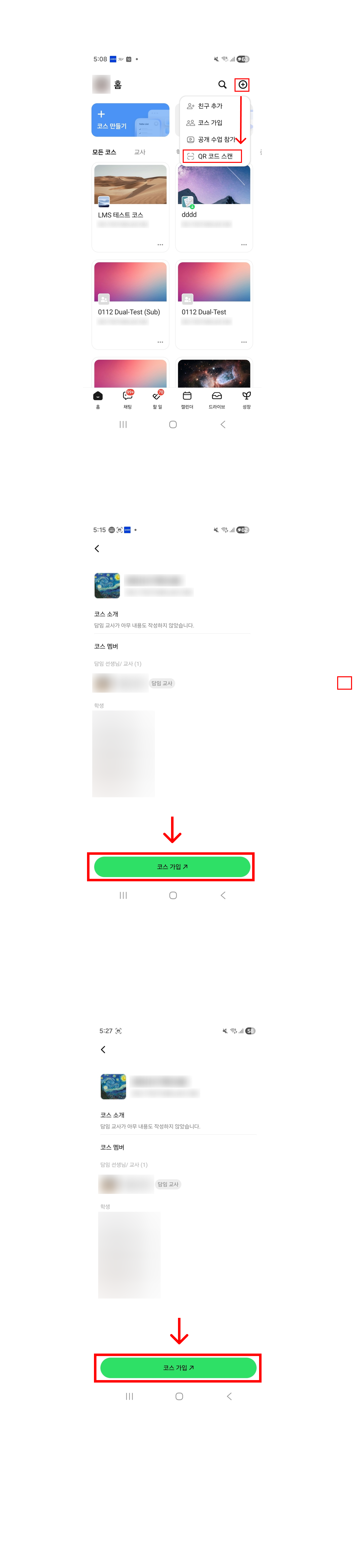
QR 코드를 받았다면
QR 코드는 휴대폰의 클래스인 앱으로 찍습니다.
- 01앱 홈 오른쪽 위 [+]QR 코드 스캔
- 02학원이 준 QR 코드를 비춥니다.
- 03코스 정보 화면이 뜨면 반 이름과 담임 선생님이 맞는지 확인합니다.
- 04아래쪽 초록색 [코스 가입] 버튼을 누릅니다.
검색해서 들어가기
링크나 QR 없이 코스를 검색해서 들어갈 수도 있습니다. 초대 링크를 복사하면 코스 ID도 함께 복사되니, 학원에서 코스 ID를 받았다면 그것으로 찾는 것이 정확합니다.
- 01화면 위쪽(다이내믹 아일랜드) 돋보기 버튼검색창
- 02검색창에 학원이 알려 준 코스를 검색합니다.
- 03찾은 코스가 우리 반이 맞는지 반 이름과 선생님을 확인한 뒤 참여합니다.
- 04휴대폰 앱에서는 홈 오른쪽 위 [+]를 누른 뒤 [코스 가입]을 고릅니다.
들어가지지 않을 때
링크나 QR을 눌러도 가입이 안 되거나 코스가 보이지 않으면 위에서부터 확인합니다.
- 01로그인한 아이디가 학원에 등록한 휴대폰 번호나 이메일과 같은지 봅니다. 자동 로그인 때문에 예전 이메일 계정이나 새로 만든 계정으로 들어가 있으면 학원이 넣어 둔 코스가 보이지 않습니다. 이때는 로그아웃하고 등록된 아이디로 다시 로그인합니다.
- 02받은 코스 초대를 눌러 수락했는지 확인합니다.
- 03링크나 QR로 가입이 안 되면 선생님께 알려 주세요. 선생님이 코스 관리에서 '코스 가입 허용'을 켜 두어야 링크와 QR로 들어옵니다.
- 04비슷한 이름의 다른 반에 들어가지 않았는지 반 이름과 담임 선생님을 다시 봅니다.
- 05그래도 안 되면 보이는 화면과 로그인한 아이디를 캡처해 학원에 보냅니다.
학원에 물어볼 때 보낼 문구
학생이나 학부모가 학원에 그대로 보내도 되는 문구입니다. ○○ 부분만 바꿔 주세요.
안녕하세요, ○○반 ○○○입니다. 클래스인 코스에 들어가려는데 가입이 되지 않습니다.
로그인한 아이디는 ○○○입니다. 초대 링크나 QR 코드를 한 번 더 보내 주실 수 있을까요?
코스에 들어간 뒤 첫 수업 전에
코스 왼쪽에서 [과정]을 고르면 수업, 숙제, 시험이 순서대로 보입니다. 오른쪽에는 구성원, 공지사항, 채팅, 할 일 알림이 있습니다.
- 01예정된 첫 수업의 날짜와 시간을 확인합니다.
- 02공지사항에 첫 수업 안내가 올라와 있는지 봅니다.
- 03여러 반을 듣는다면 반마다 같은 방법으로 들어가 둡니다.
코스에서 나가려면
PC는 코스 이름을, 휴대폰은 코스 정보 오른쪽 화살표(>)를 누르면 코스 설정이 열리고, 그 아래쪽에 [코스 나가기]가 있습니다. 다만 수업이 들어 있는 코스는 학생이 직접 나갈 수 없고, 선생님이나 학원 관리자가 코스에서 빼 주어야 합니다. 코스 안 수업이 끝난 지 60일이 지나면 학생이 직접 나갈 수 있습니다.