
교사 가이드
교실 - 기본 설정 (PC 및 모바일)
수업 당일 강사가 교실에 들어가기 전후로 확인할 것들입니다. 입장 시각, 카메라·마이크 점검, 녹화가 시작됐는지 확인, 소리가 안 들릴 때 볼 곳, 스테이지와 배경 설정, 수업을 마치고 나가는 방법을 차례로 봅니다.
교실 입장은 20분 전부터
강사는 수업 시작 20분 전부터, 학생은 10분 전부터 교실에 들어올 수 있습니다. 일찍 들어가 장비와 자료를 맞춰 두세요.
- 01PC에서는 상단 [다이나믹 아일랜드]나 오른쪽 [할 일] 탭에서 [교실 입장]을 누릅니다.
- 02수업 시간 전에 교실을 미리 둘러보려면 수업의 [수업 준비]를 눌러 수업 준비실에 들어갑니다. 준비실에는 학생이 들어올 수 없으니, 수업 시간이 되면 실제 교실로 옮겨 수업합니다.
- 03수업을 아직 만들지 않았다면 코스에서 먼저 수업을 추가합니다.
입장 전 장비 테스트
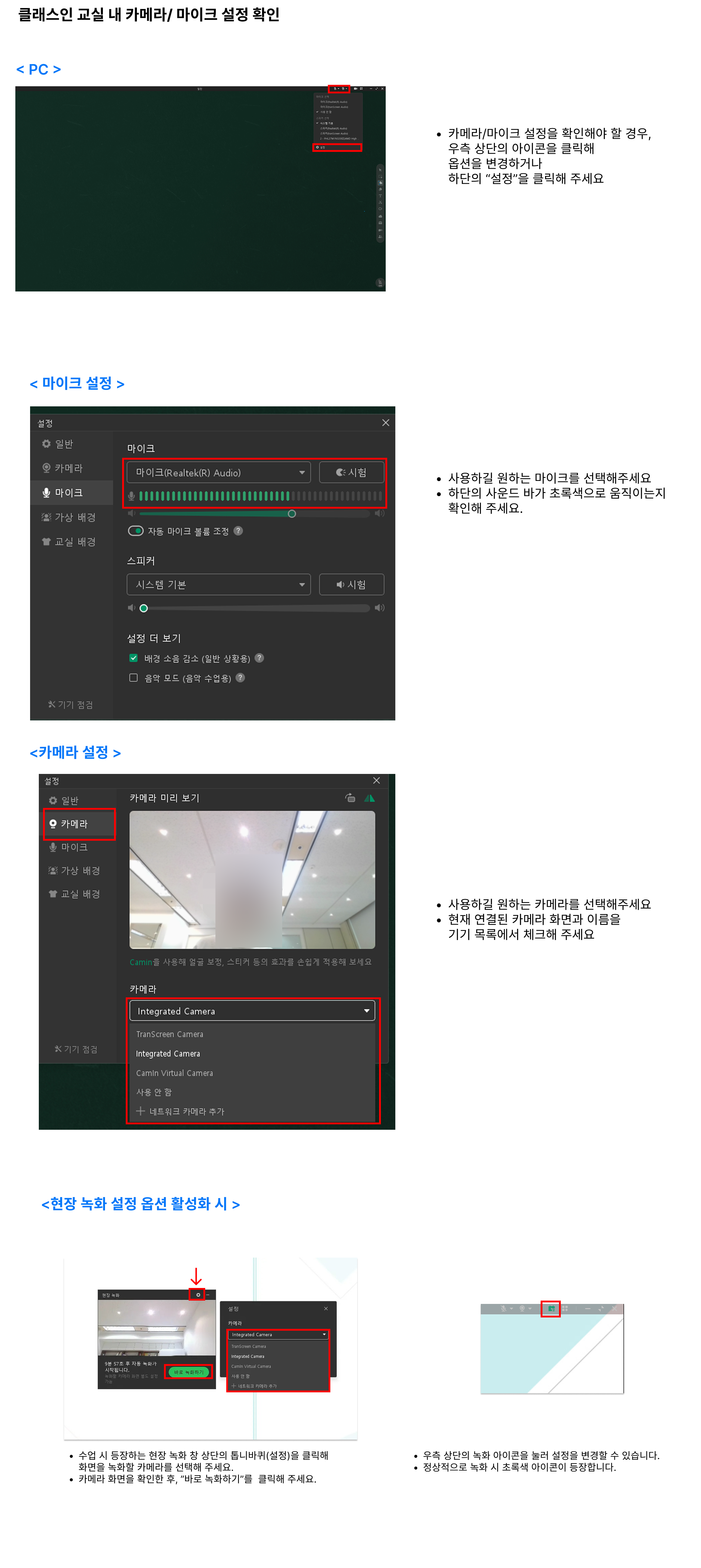
교실에 들어가기 직전 카메라, 마이크, 스피커를 고르는 테스트 화면이 뜹니다. PC나 모바일 기기에 장비가 두 개 이상 연결돼 있다면 실제로 쓸 장비가 선택돼 있는지 여기서 봅니다.
- 01카메라 미리보기에 교실이 제대로 보이는지 확인합니다.
- 02마이크에 말했을 때 사운드 바가 초록색으로 움직이는지 봅니다.
- 03스피커 소리가 들리는지 확인하고 교실에 들어갑니다.
- 04수업 전에 미리 해 보려면 PC 앱 왼쪽 아래 프로필 > [계정 및 설정] > [기기 테스트] > [마이크 검사]에서 테스트하고 볼륨을 맞춥니다.
녹화가 시작됐는지 확인
수업을 만들 때 녹화 옵션을 켰다면 교실에 들어가자마자 녹화 확인 창이 먼저 뜹니다. 녹화 옵션을 켜지 않았다면 이 단계는 넘어갑니다. 수업 녹화와 현장 녹화가 어떻게 다른지는 수업 생성 옵션 오개념 정리에 있습니다.
- 01수업 녹화는 녹화할 영역을 고르지 않습니다. [즉시 녹화]를 누른 시점부터 칠판과 자료가 보이는 교실 화면이 녹화됩니다. 화면에 따라 [바로 녹화하기]로 보입니다.
- 02현장 녹화를 켰다면 어떤 카메라로 찍을지 묻는 창이 뜹니다. 웹캠이나 외장 카메라 중 교실을 비추는 카메라를 고릅니다.
- 03녹화가 제대로 돌면 오른쪽 위 녹화 아이콘이 초록색으로 바뀝니다. 전자칠판에서는 화면 아래쪽 캠코더 아이콘이 초록색입니다.
- 04두 녹화를 모두 켰다면 학생은 다시보기에서 두 영상을 골라 봅니다.
수업 중 소리가 안 들릴 때
수업 중에는 장비를 다시 고르는 것부터 합니다. 장비 테스트에서는 괜찮았는데 원격 학생 목소리만 안 들린다면, 장비보다 먼저 그 학생이 스테이지에 올라와 있는지 보세요. 스테이지 밖 학생은 카메라와 마이크가 모두 꺼집니다.
끊김이나 튕김까지 겹치거나 계속 반복되면 수업 중 끊기거나 튕길 때를 보세요.
- 01오른쪽 위 톱니바퀴 설정을 열고 카메라와 마이크를 다시 고릅니다. 마이크가 '사용 안 함'으로 돼 있으면 실제로 쓸 마이크로 바꿉니다. 교실 안 마이크 아이콘 옆 삼각형 아이콘으로도 장치를 고를 수 있습니다.
- 02말할 때 카메라 화면 왼쪽 아래에 볼륨이 잡히는지 봅니다. 마이크 아이콘이 초록색이면 켜진 상태입니다.
- 03학생 마이크는 스테이지에 올라온 뒤 강사나 조교가 마이크 권한을 줘야 켜집니다.
- 04소리가 작으면 노트북 내장 마이크 대신 줄 이어폰 같은 외장 마이크를 씁니다. PC는 [계정 및 설정] > [기기 테스트] > [마이크 검사]에서 입력 볼륨을 올립니다. 안드로이드 기기는 앱 안에 마이크 입력 조절이 없으니 외장 마이크를 씁니다.
- 05소리 없음 경고가 계속 뜨면 기기의 마이크 권한과 입력 장치를 다시 확인합니다.
- 06소리가 웅웅거리거나 교재 음원이 한 사람에게만 안 들리면 최신 버전으로 업데이트합니다.
스테이지·가상 배경·교실 배경 바꾸기
셋 다 교실 오른쪽 위 설정 창에서 바꿉니다.
- 01메뉴설정
- 02[일반]에서 스테이지를 보이거나 숨깁니다. 원격 학생 얼굴을 계속 볼 필요가 없으면 숨기세요. PPT·PDF 자료가 더 크게 보이고, 숨긴 상태에서도 강사와 학생 카메라는 따로 띄울 수 있습니다.
- 03[가상 배경]에서 배경을 고르면 카메라 뒤쪽이 가려집니다.
- 04[교실 배경]에서 교실 화면 배경을 고르거나 직접 만든 이미지를 올립니다. 과목에 맞춘 배경이나 학원 로고를 넣은 배경을 만들어 쓰기도 합니다.
교실 화면 구성
교실 화면은 네 부분으로 나뉩니다.
| 영역 | 여기서 하는 일 |
|---|---|
| 상태 표시줄 | 왼쪽에서 네트워크 상태를, 오른쪽에서 카메라·마이크 켜고 끄기, 녹화 상태, 메뉴, 수업 종료를 봅니다 |
| 스테이지 | 스테이지에 올라온 강사와 학생의 카메라가 뜹니다. 스테이지에 올라와 있지 않은 사람은 목소리도 들리지 않습니다 |
| 블랙보드(칠판) | 자료를 불러오고 판서합니다. 스크롤해서 최대 50페이지까지 이어 씁니다 |
| 툴 바 | 판서 도구, 드라이브, 스크린 캡처, [수업 도구]가 있습니다 |
판서하다 공간이 모자라면 칠판을 넘기지 않고 늘려 씁니다. 마우스 우클릭으로 가로선을 표시하고 선을 아래로 끌면 새 판서 공간이 생기고, 위로 끌면 이미 쓴 내용을 끌어올립니다. 늘려 써도 최대 50페이지 제한은 같습니다. 이 확장형 판서 영역은 6.0.7부터 따로 신청하지 않아도 켜져 있습니다.
수업을 마치고 나갈 때
교실에서 나가는 방법은 두 가지이고 결과가 다릅니다. [교실에서 나가기]는 수업을 그대로 두고 강사만 나가며, 이때 녹화는 멈춥니다. 수업 종료는 수업과 녹화를 모두 끝내고 전원을 내보냅니다.
- 01PC에서는 오른쪽 위 [x] > [수업 종료]로 수업을 끝냅니다.
- 02전자칠판에서는 화면 아래 슬라이드 바를 위로 쓸어 올리면 [교실에서 나가기]와 [슬라이드하여 수업 종료하기]가 나옵니다.
- 03설정한 수업 시간이 다 되면 수업이 끝나면서 교실에 있던 사람도 함께 나가집니다.
직접 만든 교실 배경을 올릴 때
교실 배경 이미지는 jpg 파일, 1MB 이하만 올라갑니다. 직접 올린 배경은 5개까지 추가되고, 기본 배경 11개와 합쳐 16개까지 씁니다.
학원 교실 전체에 같은 배경을 쓰려면 관리자가 대시보드 [일반 설정] > [교실 설정]의 스킨 설정에서 정합니다.