
하드웨어 가이드
판서·터치·무한 캔버스 가이드
보드로 수업하는 강사는 손과 펜으로 판서하고, 페이지를 넘기며 이어 쓰고, 수업이 끝나면 판서를 저장해 학생에게 넘깁니다. 터치가 튀거나 안 먹힐 때 먼저 볼 것도 있습니다.
지우고 끝나는 칠판과 다른 점
분필 칠판은 다음 문제로 넘어가려면 앞 풀이를 지워야 합니다. Classin Board에서는 판서가 페이지로 쌓이고, PDF나 이미지 교재 위에도 바로 씁니다. 원격으로 듣는 학생도 쓰는 과정을 실시간으로 봅니다. 수업이 끝나면 그 판서가 복습 자료이자 결석생 보강 자료가 됩니다. 판서를 남기지 않고 한 곳만 잠깐 짚을 때는 도구 모음의 매직펜을 씁니다. 쓴 획이 1초 뒤 사라져 기존 판서를 지우거나 가리지 않습니다. 6.0.7부터 기본으로 켜져 있습니다.
여러 명이 동시에 써도 됩니다
네 모델 모두 50점 적외선 터치입니다. 강사와 학생 여러 명이 보드 앞에 나와 함께 써도 됩니다.
- 01터치 응답 속도는 2ms, 필기 높이는 1mm, 정밀도는 ±1mm입니다(규격서 기준).
- 02손가락과 전용 펜을 모두 인식합니다. 적외선 방식이라 빛을 가리는 물체는 무엇이든 터치로 잡히니, 쓸 때 소매나 팔이 화면에 닿지 않게 합니다.
- 03수업 전에 펜, 손가락, 지우개가 제대로 먹는지 한 번씩 써 봅니다.
손가락 개수별 동작
칠판(판서) 화면에서는 손가락 개수로 동작이 나뉩니다. 버튼과 미러링 같은 기본 조작은 '전자칠판 기본 사용 설명서'에 있습니다.
- 01한 손가락(한 점)으로 쓰고, 버튼이나 메뉴를 누릅니다.
- 02두 손가락(두 점)으로 끌어 판서 페이지나 자료를 위아래로 옮깁니다.
- 03네 손가락(네 점)으로 누르면 펜·지우개 도구 모음(펜 도구 UI)이 뜹니다.
- 04손바닥처럼 넓은 면이나 지우개로 문지르면 지워집니다. 전체를 지울 때는 삭제 기능을 씁니다.
- 05제스처 동작은 모델과 펌웨어 버전에 따라 조금씩 달라, 수업 전에 실제 기기에서 한 번 해 봅니다.
페이지를 넘기며 이어 쓰기
판서가 한 화면에서 끝나지 않습니다. 한 파일에 최대 50페이지까지 이어 쓰고, 앞 페이지로 돌아가 다시 짚어 줍니다. 풀이가 긴 수학·과학, 지문을 여러 번 짚는 국어 독해·논술 수업에서 차이가 큽니다.
- 01풀이를 지우지 않고 다음 페이지에서 이어 갑니다.
- 02판서 영역이 가득 차면 마우스 우클릭으로 가로선을 표시하고, 선을 아래로 끌어 새 판서 공간을 만듭니다. 선을 위로 끌면 이미 쓴 내용이 위로 올라갑니다. 6.0.7부터 기본으로 켜져 있어 따로 신청하지 않아도 되고, 최대 50페이지 제한은 그대로입니다.
- 03학생이 앞 풀이를 다시 물으면 그 페이지로 돌아가 보여 줍니다.
- 04판서를 미리 만들어 두려면 클래스인 왼쪽 메뉴의 [칠판]에서 작성하고 [수업 도구] → [판서 저장/공유]로 드라이브에 저장합니다.
- 05수업 중에는 [수업 도구] → [파일 열기]나 [클라우드 드라이브]로 미리 만든 판서(edb 파일)를 불러옵니다.
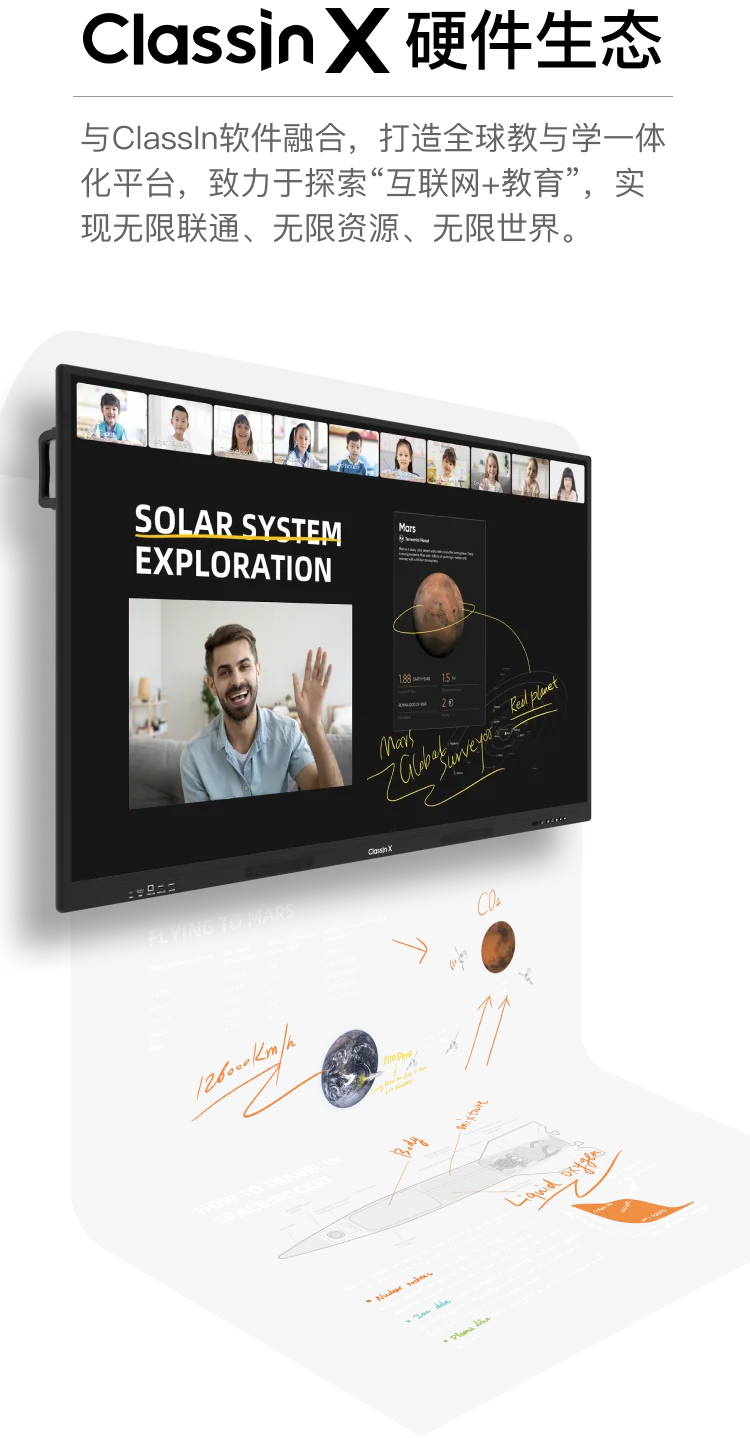
수업이 끝난 뒤 판서 넘기기
판서는 수업이 끝난 뒤에 더 쓸모가 있습니다. 결석한 학생, 다시 봐야 하는 학생에게 그대로 넘기면 됩니다.
- 01수업 중 판서를 따로 저장하려면 [수업 도구] → [판서 저장/공유]를 누르고 [드라이브에 저장], [이미지 복사], [이미지 저장(PNG)] 중에서 고릅니다.
- 02수업이 끝나면 판서 PDF와 수업 영상이 코스에 올라갑니다. 녹화 설정에 따라 달라지니 첫 수업 때 제대로 올라갔는지 한 번 확인합니다.
- 03판서와 녹화 영상을 같이 주면 학생이 설명을 들으며 판서를 따라갑니다.
- 04자료 이름은 '반_날짜_단원'처럼 규칙을 정해 둡니다. 보강하거나 학부모 상담을 할 때 자료를 바로 찾습니다.
- 05학생에게는 이렇게 보내면 됩니다. '오늘 수업 판서와 영상을 클래스인 코스에 올렸어요. 복습할 때 영상을 보면서 판서를 같이 확인해 주세요.'
시연할 때 보여 줄 순서
도입 상담이나 강사 교육에서는 설명보다 한 번 써 보이는 편이 빠릅니다.
- 01교재 PDF를 열고 그 위에 풀이를 씁니다.
- 02도형이나 수식이 들어간 문제를 풀며 확대와 이동을 보여 줍니다.
- 03학생 두세 명을 불러 동시에 쓰게 합니다.
- 04수업을 끝내고 판서가 저장·공유되는 화면까지 보여 줍니다.
터치가 튀거나 안 먹힐 때
적외선 터치라 원인은 대개 화면 테두리(베젤)와 주변 빛에 있습니다. 고장으로 보기 전에 아래부터 확인하세요.
- 01손, 소매, 물건이 화면이나 테두리에 닿아 있지 않은지 봅니다.
- 02테두리에 먼지나 이물질이 끼면 터치가 튑니다. 주기적으로 닦아 줍니다.
- 03창문 햇빛이나 적외선을 내는 조명이 화면을 정면으로 비추면 인식이 흔들립니다. 블라인드를 내리거나 보드 각도를 바꿉니다.
- 04수업 중 잠깐 닦을 때는 터치 잠금을 먼저 켜고, 제대로 닦을 때는 전원을 끈 뒤 물을 아주 조금 묻힌 부드러운 반건조 천을 씁니다.
- 05다 확인했는데도 터치가 계속 이상하거나 수업 중 화면이 가끔 멈추면, 증상을 영상으로 찍어 A/S에 접수합니다. 접수할 때 보낼 내용은 '전자칠판 기본 사용 설명서'에 있습니다.
보드 두 대를 붙여 쓰다가 점이 찍히면
보드 두 대를 가까이 붙여 쓰면 화면에 점이 여러 개 찍히는 터치 오인식(고스트 터치)이 드물게 생깁니다. 두 보드의 센서가 서로 간섭해서 생기는 현상이라, 교실과 설치 환경에 따라 붙여 써도 괜찮은 곳이 있습니다.
- 01먼저 한 대의 전원을 끄고, 남은 한 대에서도 같은 증상이 나는지 봅니다. 한 대만 켜도 계속되면 두 대 사이의 간섭이 아니니 A/S로 접수합니다.
- 02간섭이 맞다면 두 보드를 15~20cm 이상 띄우거나, 낮은 각도의 사선으로 놓습니다.