
교사 가이드
수업 생성 옵션 오개념 정리
수업 녹화와 현장 녹화는 무엇이 다르고, 온스테이지와 하이브리드 수업 토글을 켜면 실제로 무엇이 바뀔까요? 수업을 만드는 강사가 옵션을 켜기 전에 확인하고, 수업 모습에 맞는 조합을 고릅니다.
옵션마다 켜면 달라지는 것
수업 생성 화면의 옵션은 이름이 비슷해 자주 헷갈립니다. 켜면 실제로 무엇이 달라지는지부터 보세요.
| 옵션 | 켜면 달라지는 것 | 이럴 때 씁니다 |
|---|---|---|
| ClassIn 수업 녹화 | 칠판과 자료가 보이는 교실 화면이 녹화돼 다시보기로 남습니다 | 복습이나 결석 보강 영상이 필요한 수업 |
| 현장 녹화 | 연결한 웹캠이나 외장 카메라가 찍는 교실 모습이 따로 녹화됩니다 | 강사 모습과 교실 현장까지 영상으로 남길 때 |
| 기본으로 스테이지 표시 | 입장하면 화면 위쪽에 카메라 영역이 보입니다. 끄면 화면 전체가 칠판입니다 | 강사와 학생이 서로 얼굴을 보며 하는 수업 |
| 학생 자동 온스테이지 | 학생이 입장하자마자 스테이지 자리에 올라갑니다 | 원격 학생과 들어오자마자 말을 주고받는 수업 |
| 온스테이지 인원수 | 스테이지에 올라갈 수 있는 카메라 수가 정해집니다 | 스테이지에 올릴 원격 학생 수에 맞춰 정합니다 |
| 하이브리드 수업 | 학생이 칠판 화면과 현장 카메라 화면 중 볼 화면을 고릅니다 | 원격 학생이 칠판과 교실 모습을 오가며 봐야 할 때 |
표에 없는 이름도 셋 있습니다. 녹화 수업은 수업 생성 옵션이 아니라 이미 있는 영상을 코스에 올리는 학습 활동입니다. 로컬 녹화는 전자칠판 도구 모음의 카메라 아이콘으로 교실 화면과 소리를 mp4 파일로 저장하는 기능이고, 이 파일을 녹화 수업으로 올려 학생에게 보여 줍니다. 개인 칠판은 수업 중에 [수업 도구]에서 여는 도구입니다.
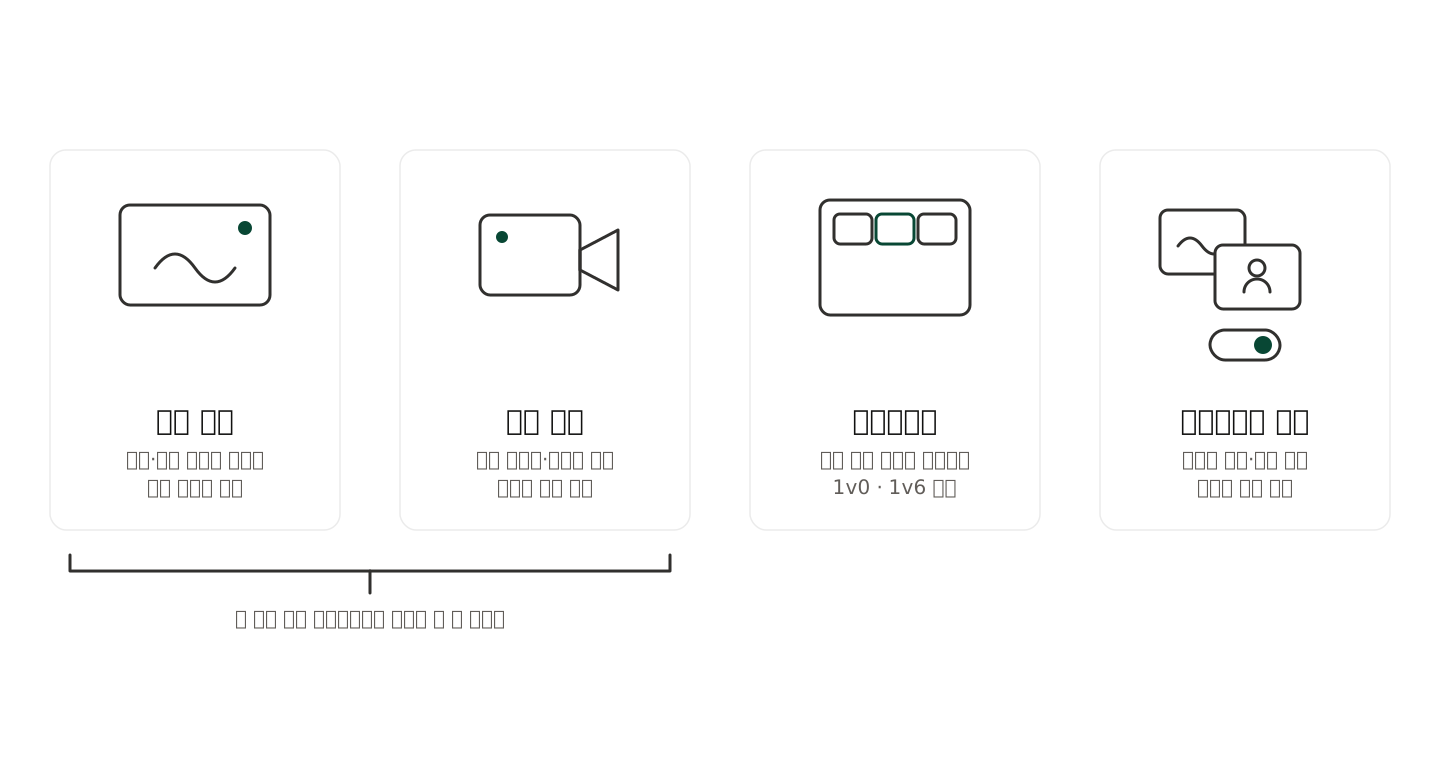
수업 녹화와 현장 녹화
흔한 오해는 수업 녹화를 온라인 수업용, 현장 녹화를 오프라인 수업용으로 나눠 생각하는 것입니다. 둘은 무엇을 찍느냐가 다릅니다.
수업 녹화는 클래스인 교실 화면을 녹화합니다. 판서와 띄운 자료가 보이는 그대로 남고, 교실에서 카메라를 켰다면 화면 속 카메라 영역도 같이 찍힙니다. 녹화할 영역은 따로 고르지 않습니다. 현장 수업이라도 판서 복습 영상이 필요하면 켭니다.
현장 녹화는 기기에 연결한 웹캠, 외장 카메라, 트래킹 카메라가 찍는 교실 모습을 별도 영상으로 남깁니다. 수업 녹화를 대신하지 않고 하나 더 붙는 녹화라서, 판서와 강사 모습을 모두 남기려면 둘 다 켭니다. 둘 다 켠 수업은 학생이 다시보기에서 '수업화면 녹화'와 '라이브 현장녹화' 중 골라 봅니다.
- 01녹화 옵션을 켠 수업은 교실에 들어가면 녹화 확인 창이 먼저 뜹니다.
- 02수업 녹화는 이 창에서 [즉시 녹화]를 누른 순간부터 녹화됩니다. 화면에 따라 [바로 녹화하기]로 보입니다.
- 03현장 녹화는 어떤 카메라로 찍을지 묻습니다. 카메라가 두 대 이상 연결돼 있으면 교실을 비추는 카메라인지 미리보기로 확인하고 고릅니다.
- 04녹화가 돌고 있으면 녹화 아이콘이 초록색입니다. PC는 오른쪽 위, 전자칠판은 화면 아래쪽 캠코더 아이콘을 봅니다.
- 05수업 녹화는 강사가 교실 안에 있을 때 돌아갑니다. 강사가 교실을 나가거나, 기기를 끄고 다른 기기로 다시 들어오거나, 다른 수업으로 옮겨 가면 녹화가 멈출 수 있습니다. 다시 들어온 뒤 녹화 아이콘을 보고, 멈춰 있으면 다시 시작합니다.
- 06현장 녹화를 PC로 돌릴 때 권장 사양은 Intel 6세대 i5 이상 CPU, 업로드(상향) 대역폭 3Mbps 이상입니다.
- 07녹화본은 학원 스토리지를 씁니다. 보관 기간과 자동 삭제는 학원 관리자가 대시보드 [일반 설정] > [저장 설정]에서 정합니다.
온스테이지와 스테이지 표시
스테이지는 교실 화면 위쪽에 카메라가 나란히 뜨는 자리입니다. 화상회의에서 참가자 얼굴이 모이는 줄을 떠올리면 됩니다. 먼저 알아 둘 점이 있습니다. 스테이지에 올라와 있지 않은 학생은 카메라와 마이크가 모두 꺼집니다. 수업을 볼 수는 있지만 말을 하거나 칠판 권한을 받을 수는 없습니다.
온스테이지 인원수는 1v6처럼 씁니다. 왼쪽 숫자가 교사, 오른쪽 숫자가 학생 카메라 수입니다. 1v0부터 1v12까지 있고, 고를 수 있는 범위는 요금제마다 다릅니다. 반 학생 수와 상관없이 이 숫자만큼만 스테이지에 올라갑니다. 학생 12명에 1v6이면 한 번에 6명까지 보이고, 누구를 올릴지, 돌아가며 보여 줄지는 수업 안에서 정합니다. 인원수는 수업이 시작되기 전에 정해 두어야 하고, 시작한 뒤에는 바꿀 수 없습니다.
- 01[기본으로 스테이지 표시]를 켜면 입장하자마자 카메라 영역이 보입니다. 끄면 카메라 영역 없이 화면 전체가 칠판이 됩니다.
- 02[학생 자동 온스테이지]를 켜면 학생이 교실에 들어오는 순간 스테이지 자리에 올라갑니다. 끄면 학생은 스테이지 밖에서 시작하고, 강사가 출석부에서 올리거나 손을 든 학생을 불러 올립니다.
- 03학생 자동 온스테이지는 자리를 잡아 주는 설정입니다. 스테이지에 올라온 뒤에도 강사나 조교가 마이크 권한을 줘야 학생 마이크가 켜집니다.
- 04스테이지에 올린 학생은 수업 중에도 강사나 조교가 바꿔 올립니다. 정한 인원을 넘겨 올리면 먼저 올라간 학생부터 내려옵니다.
- 05수업 중에는 오른쪽 위 [메뉴] > [설정] > [일반]에서 스테이지를 숨기거나 다시 보이게 합니다. 숨기면 PPT·PDF 자료가 더 크게 보이고, 숨긴 상태에서도 강사와 학생 카메라는 따로 띄울 수 있습니다.
- 06코스에 없는 사람에게 특정 수업만 들을 수 있게 하려면 학생 청강 권한을 줍니다. 청강 인원은 요금제마다 다를 수 있습니다.
하이브리드 수업 토글
운영에서 하이브리드 수업이라고 하면 교실 학생과 원격 학생이 같은 수업을 듣는 방식 전체를 말합니다. 수업 생성 화면의 [하이브리드 수업] 토글은 그중 한 기능입니다. 켜면 학생이 수업에 들어와서 칠판 화면과 현장 카메라 화면을 골라 가며 봅니다.
그래서 토글을 켰다고 병행 수업 준비가 끝나지는 않습니다. 현장 화면은 교실에 연결한 카메라가 찍는 화면이니 카메라 연결과 현장 녹화 설정을 함께 확인합니다. 원격 학생과 말을 주고받으려면 온스테이지 인원수도 그 인원에 맞춰 둡니다.
개인 칠판으로 학생별 풀이 받기
개인 칠판은 학생이 각자 패드나 개인 기기로 교실에 들어와 있을 때 씁니다. 강사가 문제를 나눠 주면 학생이 자기 칠판에 풀고, 강사는 여러 학생의 풀이를 한 화면에서 보며 바로 피드백하거나 상점을 줍니다. 수업을 만들 때 켜는 옵션이 아니라 수업 중에 여는 도구입니다.
[수업 도구]에 개인 칠판이 보이지 않으면 학원 교실 설정에서 이 도구가 꺼져 있을 수 있습니다. 학원 관리자에게 확인을 요청하세요.
개인 칠판에는 기본으로 꺼져 있는 기능이 두 가지 있습니다. 하나는 참여 인원 제한 해제로, 교실에 있는 인원 전부가 개인 칠판에 함께 참여하게 합니다. Android, iOS, PC, ClassIn X에서 됩니다. 다른 하나는 .edb 파일 삽입으로, 로컬 칠판이나 수업 준비실에서 만든 개인 칠판 내용을 .edb 파일로 저장해 두었다가 온라인 수업 중 개인 칠판에 바로 넣습니다. PC와 ClassIn X에서만 되고 모바일에서는 되지 않습니다. 둘 다 쓰려면 클래스인 코리아 담당 매니저에게 활성화를 신청하고, 교사와 학생 모두 6.0.7 이상으로 업데이트해야 합니다.
- 01교실에서 칠판을 엽니다.
- 02[수업 도구]를 누르고 [개인 칠판]을 엽니다.
- 03[그림판]을 고릅니다.
- 04학생에게 문제를 배포합니다.
- 05학생이 많으면 풀이가 여러 페이지로 나뉩니다. 아래 페이지 번호로 넘겨 가며 보고, 필요한 학생에게 피드백이나 상점을 줍니다.
처음 세팅할 때의 기본값
처음부터 옵션을 다 켤 필요는 없습니다. 수업 모습에 맞는 조합 하나로 시작하고, 필요할 때 하나씩 더합니다.
- 01칠판 중심 수업은 대부분 [ClassIn 수업 녹화]를 켜는 것에서 시작합니다.
- 02원격 학생 없이 교실에서만 하는 칠판 수업, 학생 모두가 교실에서 패드로 참여하는 수업은 온스테이지를 1v0으로 둡니다. 모두 교실에 함께 있으니 학생 카메라를 스테이지에 올릴 필요가 없습니다.
- 03강사 모습까지 영상으로 남기는 현장 강의는 온스테이지 1v0, [ClassIn 수업 녹화]와 [현장 녹화] 모두 켜기, [기본으로 스테이지 표시] 끄기로 맞춥니다.
- 04원격 학생이 있으면 인원에 맞춰 온스테이지 인원수를 정하고, 들어오자마자 대화해야 하면 [학생 자동 온스테이지]를 켭니다.
옵션이 안 보이거나 녹화가 안 될 때
수업을 만들거나 녹화하다 막히면 아래를 차례로 봅니다.
- 01[학생 자동 온스테이지]가 회색이라 눌리지 않으면 [기본으로 스테이지 표시]부터 켭니다. 학생 자동 온스테이지와 전체 음소거는 스테이지 표시를 켜야 선택됩니다.
- 02녹화나 웹 라이브 옵션이 보이지 않으면 학원 계정 인증이 끝났는지 관리자에게 확인합니다. 유료로 전환했어도 인증을 마치지 않으면 수업 녹화와 웹 라이브가 제한됩니다.
- 03[하이브리드 수업]이 보이지 않으면 요금제에 따라 제공되지 않는 기능일 수 있습니다. 관리자에게 대시보드 [일반 설정] > [부가가치 서비스]에서 하이브리드 수업 기능이 켜져 있는지 확인해 달라고 하세요.
- 04원격 학생 목소리가 들리지 않으면 장비보다 먼저 그 학생이 스테이지에 올라와 있는지, 마이크 권한을 받았는지 봅니다.
- 05이미 만든 수업의 스테이지 옵션은 수업이 시작되기 전에 고칩니다. 관리자 대시보드 [코스 관리]에서 코스를 고르고, 그 수업의 [조작] > [수업 편집]에서 고친 뒤 [확인]을 누릅니다.
- 06녹화 아이콘이 초록색으로 바뀌지 않았다면 입장할 때 [즉시 녹화]를 눌렀는지 먼저 확인합니다.
- 07수업이 끝났는데 녹화본이 안 보이면 잠시 뒤 다시 확인합니다. 수업이 끝난 뒤 앱에서 볼 수 있게 변환하는 데 시간이 걸립니다.