
클래스인 시작하기
PC 설치 (윈도우, 맥)
컴퓨터로 수업을 듣거나 가르치려면 먼저 클래스인을 설치합니다. 공식 다운로드 페이지에서 운영체제와 칩에 맞는 파일을 받아 실행하면 끝납니다. 설치했는데 켜지지 않을 때, 이 컴퓨터로 수업이 될지 궁금할 때 확인할 것도 있습니다.
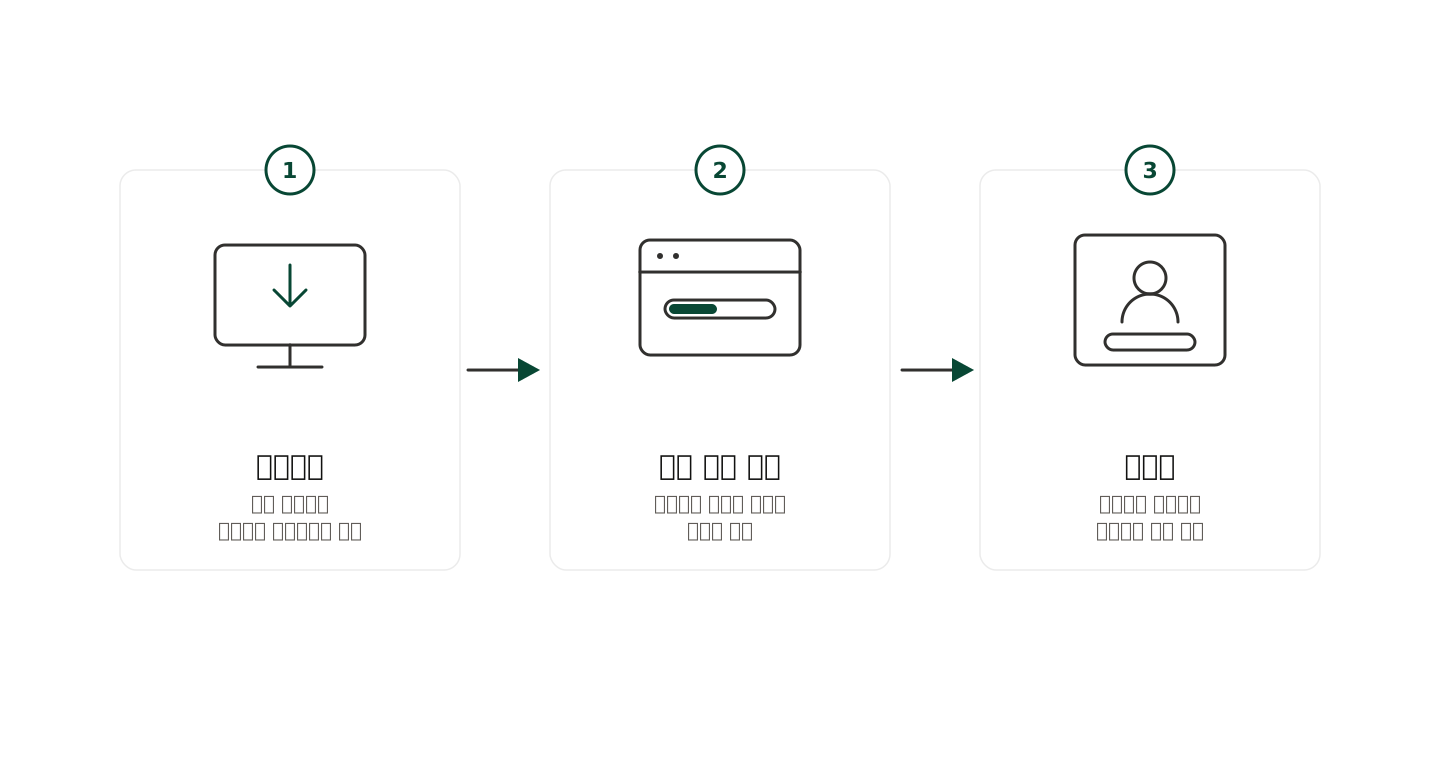
설치는 세 단계입니다
공식 홈페이지 다운로드 페이지에서 내 컴퓨터에 맞는 설치 파일을 받고, 그 파일을 실행한 뒤, 클래스인 계정으로 로그인합니다. 아래에서 쓰는 컴퓨터(윈도우, 맥, 리눅스)에 해당하는 부분만 보면 됩니다.
윈도우에 설치하기
Windows 7 이상에서 설치됩니다. 다운로드 페이지에 32비트용과 64비트용 설치 파일이 모두 있습니다.
- 01공식 홈페이지다운로드
- 02Windows용 클래스인의 [다운로드]를 눌러 설치 파일을 받습니다.
- 03브라우저 오른쪽 위 다운로드 목록에서 받은 설치 파일을 열어 설치를 마칩니다.
- 04바탕 화면(또는 설치할 때 정한 위치)의 ClassIn 아이콘을 더블 클릭해 실행합니다.
맥에 설치하기
맥은 칩 종류에 따라 설치 파일이 다릅니다. 칩에 맞지 않는 파일을 받으면 설치가 제대로 되지 않으니, 받기 전에 칩부터 확인하세요. M1, M2, M3처럼 이름이 M으로 시작하는 칩은 모두 Apple Silicon 버전을 받습니다.
- 01화면 왼쪽 위 사과 메뉴에서 [이 Mac에 관하여]를 열어 칩 종류를 확인합니다.
- 02공식 홈페이지다운로드
- 03인텔 칩이면 인텔 프로세서 버전을, M 시리즈 칩이면 Apple Silicon 버전을 받습니다.
- 04받은 설치 파일을 엽니다.
- 05설치 창이 뜨면 [Classin] 아이콘을 [Applications] 폴더로 끌어다 놓습니다. 이렇게 해야 설치됩니다.
리눅스에 설치하기
리눅스용은 x86_64와 arm 두 가지가 있습니다. 쓰는 컴퓨터의 아키텍처에 맞는 파일을 받으세요.
- 01공식 홈페이지다운로드
- 02Linux용 클래스인에서 아키텍처(x86_64 또는 arm)에 맞는 파일을 받습니다.
- 03받은 파일을 실행해 설치를 마칩니다.
설치했는데 켜지지 않을 때
먼저 기기에 맞는 설치 파일인지 봅니다. 윈도우는 Windows용, 맥은 칩에 맞는 버전이어야 합니다.
파일이 맞는데도 켜지지 않으면 컴퓨터에 깔린 보안 프로그램과 부딪히는 경우가 있습니다. 백신, 보험사나 사내 메신저용 보안 앱, 인강 재생용 DRM 플레이어 같은 프로그램입니다. DRM 플레이어는 저작권 보호를 위해 화면 녹화·녹음·미러링을 하는 다른 프로그램을 막기 때문에 클래스인과 함께 쓰기 어렵습니다. 실제로 DRM 플레이어가 카메라·마이크 권한을 막아 클래스인이 실행되지 않다가, 그 플레이어를 지운 뒤 정상으로 돌아온 사례가 있습니다.
- 01기기에 맞는 설치 파일인지 확인하고, 아니면 맞는 파일로 다시 설치합니다.
- 02백신이나 인강 재생용 DRM 플레이어 같은 보안 프로그램이 깔려 있는지 봅니다.
- 03지워도 되는 프로그램이면 지운 뒤 클래스인을 다시 실행합니다. 계속 써야 하는 프로그램이면 클래스인은 휴대폰이나 태블릿으로 씁니다.
- 04맥에서 맞는 파일인데도 열리지 않으면 기기 보안 설정 때문에 실행이 막혔을 수 있습니다. 이때는 상담 채널(클래스인 공식 홈페이지 하단 채팅)로 문의합니다.
- 05그래도 안 되거나 설치 자체가 어려우면 상담 채널에 원격 설치 도움을 요청합니다. 원격 지원 프로그램은 상담 채널이 보낸 링크로만 설치하세요.
이 컴퓨터로 수업이 될지 궁금하다면
학생, 그리고 녹화를 쓰지 않는 강사라면 아래 최소 사양을 넘으면 됩니다.
수업을 녹화하는 강사는 인텔 Core i5 8세대(AMD Ryzen 5 1세대) 이상, 윈도우 메모리 16GB 이상, 인터넷 속도 4Mbps 이상이 필요합니다. 여유 있게 쓰려면 권장 사양인 Windows 10 또는 macOS 12 이상, 인텔 Core i7 9세대(AMD Ryzen 7 2세대) 이상, 메모리 윈도우 16GB·맥 8GB, 해상도 1920×1080, 인터넷 속도 6Mbps 이상을 기준으로 보세요. 화면에 함께 올라오는 학생이 많은 수업일수록 필요한 사양도 올라갑니다.
- 01Windows 7 이상 또는 macOS 10.13 이상
- 02인텔 Core i3 8세대 또는 AMD Ryzen 3 2세대 이상 프로세서
- 03메모리 윈도우 8GB 이상, 맥 4GB 이상
- 04화면 해상도 1280×720 이상
- 05인터넷 속도 2Mbps 이상
설치한 다음에는
클래스인을 실행하면 로그인 화면이 나옵니다. 가입과 로그인은 이 프로그램에서 합니다. 공식 홈페이지의 로그인은 학원 관리자와 일부 강사가 쓰는 관리자 페이지라서, 학생이 홈페이지에서 가입하거나 로그인하면 체험판 선택 화면이 뜨고 수업에 들어가지 못합니다.
학원에서 문자나 이메일로 임시 비밀번호를 받았다면 학원이 계정을 미리 만들어 둔 것입니다. 그 안내를 받은 휴대폰 번호나 이메일 주소가 아이디이니, 받은 임시 비밀번호로 로그인한 뒤 내 비밀번호로 바꾸세요.
계정이 없다면 로그인 화면의 [회원 가입]에서 새로 만듭니다. 순서는 회원 가입 문서에, 로그인이 막힐 때 볼 것은 로그인이 안 될 때 문서에 있습니다.