
학생 가이드
수업 - 수업 참여하기 & 다시보기
실시간 수업은 시작 10분 전부터 들어갈 수 있습니다. 입장 방법과 카메라·마이크 확인, 끝난 수업 다시보기, 그리고 수업이 안 보이거나 목소리가 안 들리거나 자꾸 끊길 때 먼저 볼 것까지 있습니다.
수업에 들어가는 세 가지 방법
학생은 수업 시작 10분 전부터 들어갈 수 있고, 그때 앱 알림도 옵니다. 아래 가운데 편한 곳에서 들어가면 됩니다.
- 01화면 위쪽 다이내믹 아일랜드를 누르면 곧 시작하거나 진행 중인 수업으로 들어갑니다.
- 02코스 화면이나 [할 일]에서 그 수업의 [교실 입장] 버튼을 누릅니다.
- 03수업 시작 때 뜨는 알림 팝업에서 입장 버튼을 누릅니다.
들어가기 전에 카메라·마이크·스피커 고르기
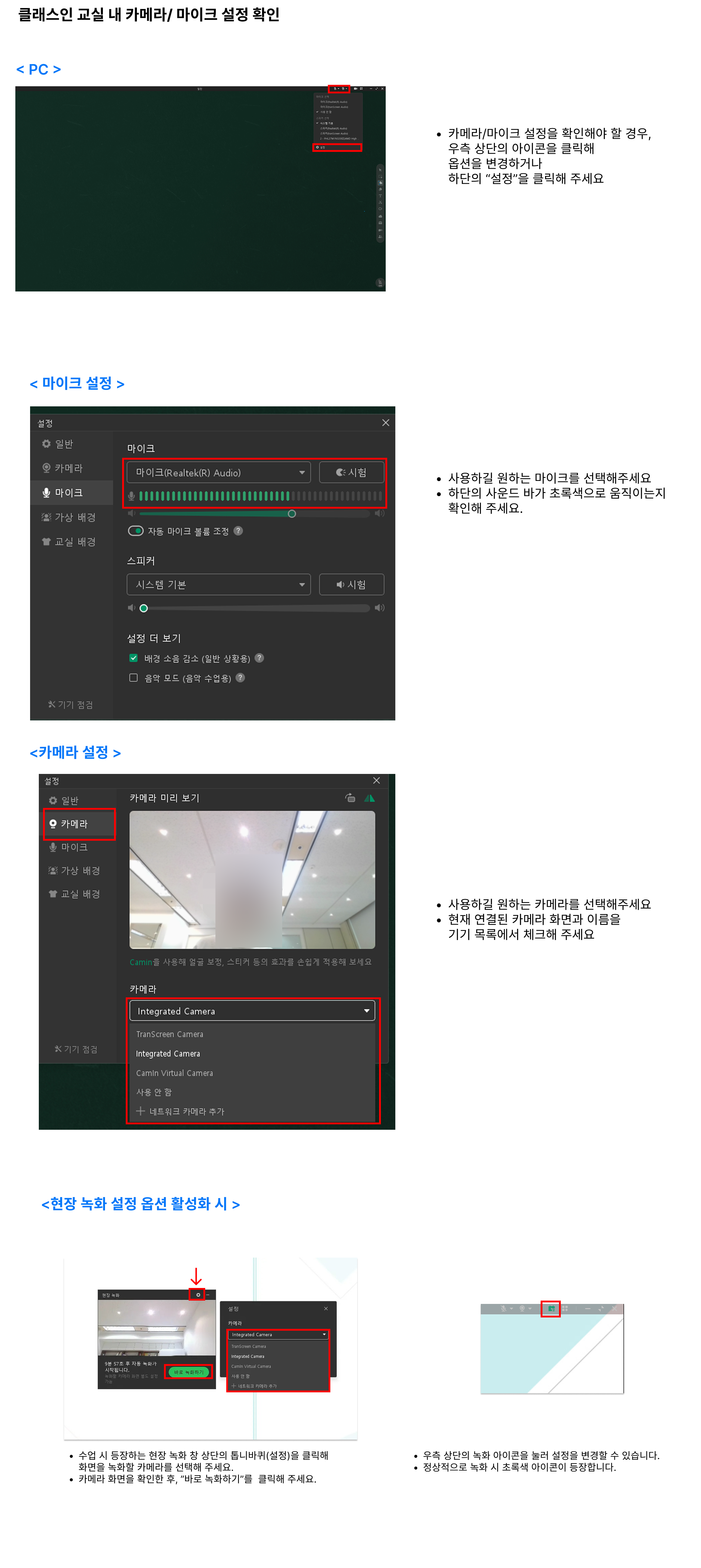
입장하면 장비 확인 창이 먼저 뜹니다. 드롭다운마다 실제로 쓸 장비가 골라져 있는지 보고 들어갑니다.
- 01카메라 드롭다운에서 쓸 카메라를 고르고, 미리보기에 내 얼굴이 나오는지 봅니다.
- 02마이크 드롭다운에서 쓸 마이크를 고릅니다. 말할 때 소리 막대가 움직이면 됩니다.
- 03스피커 드롭다운에서 소리가 나올 장치를 고릅니다.
- 04수업 중에 바꾸려면 화면 위쪽 버튼이나 오른쪽 위 톱니바퀴(설정)를 누릅니다.
- 05수업 전에 미리 해 보려면 PC 왼쪽 아래 프로필 > [계정 및 설정] > [기기 테스트]에서 확인합니다.
선생님이 권한을 주면 생기는 왕관
선생님이 권한을 주면 내 카메라 화면 오른쪽 위에 왕관 표시가 나타납니다. 이때부터 칠판 판서에 참여하고, 오른쪽에 있는 상호작용 도구도 쓰게 됩니다. 칠판에 풀이를 써야 하는데 왕관이 없다면 선생님께 권한을 부탁합니다.
끝난 수업 다시 보기
내가 학생으로 추가된 수업은 녹화가 켜져 있으면 끝난 뒤에 다시 봅니다. 학원이 다시보기 기간을 정해 두었다면 그 기간 안에서만 열립니다. 코스에 들어가 끝난 수업을 누르거나, [캘린더]에서 끝난 수업을 누르면 다시보기 화면이 열립니다. 녹화 설정에 따라 칠판·자료·교실 화면을 담은 '수업화면 녹화'와, 실제 교실을 카메라로 찍은 '라이브 현장녹화' 가운데 골라서 봅니다.
수업이 안 보이거나 입장이 안 될 때
로그인했는데 수업이 안 보이거나, 선생님과 각자 다른 교실에 혼자 들어가 있는 일이 있습니다. 로그인한 아이디부터 확인하세요.
- 01수업 시작 10분 전보다 이르면 아직 들어갈 수 없습니다. 시간이 되면 다시 누릅니다.
- 02프로필(PC는 왼쪽 아래, 휴대폰 앱은 왼쪽 위)을 눌러 지금 로그인한 아이디가 학원에 등록된 아이디인지 봅니다. 자동 로그인 때문에 예전 이메일 계정이나 새로 만든 계정으로 들어가 있는 경우가 있습니다.
- 03아이디가 다르면 로그아웃하고 등록된 아이디로 다시 로그인합니다. 휴대폰 번호는 국가번호 +82를 고르고, 010의 맨 앞 0을 빼고 10부터 입력합니다.
- 04새로 만든 계정으로 수업을 직접 만들면 선생님과 다른 교실에 혼자 들어가게 됩니다. 수업은 학원이 만든 수업으로 들어갑니다.
- 05코스 초대를 받았다면 눌러서 수락했는지 확인합니다. 초대를 누르지 않으면 코스와 수업이 보이지 않을 수 있습니다.
- 06앱이 오래된 버전이면 최신 버전으로 업데이트합니다. PC는 왼쪽 아래 프로필 > [계정 및 설정] > [소프트웨어 정보]에서 [업그레이드]를 누릅니다.
선생님이 내 목소리가 안 들린다고 할 때
기기 테스트에서는 괜찮았는데 수업에서만 소리가 안 들린다면 스테이지와 마이크 권한부터 봅니다. 학생은 교실 위쪽 스테이지에 올라가 있어야 카메라와 마이크를 쓸 수 있고, 스테이지에 없으면 둘 다 꺼집니다. 스테이지에 올라가도 선생님이 마이크 권한을 주지 않으면 마이크는 꺼져 있습니다.
- 01내가 스테이지에 올라가 있는지, 화면 아래 마이크 아이콘이 초록색(켜짐)인지 봅니다. 아니라면 선생님께 스테이지와 마이크 권한을 부탁합니다.
- 02마이크 드롭다운이 '사용 안 함'으로 되어 있으면 실제로 쓰는 마이크로 바꿉니다.
- 03소리가 작으면 노트북 내장 마이크 대신 줄 이어폰이나 무선 이어폰 같은 별도 마이크를 씁니다. 내장 마이크는 소리를 잘 잡지 못할 때가 있습니다.
- 04PC는 왼쪽 아래 프로필 > [계정 및 설정] > [기기 테스트] > [마이크 검사]에서 마이크 볼륨을 올립니다.
- 05안드로이드 앱에는 마이크 입력 볼륨을 조절하는 메뉴가 없습니다. 휴대폰 볼륨을 끝까지 올렸다면 그건 스피커 볼륨일 수 있으니, 외장 마이크를 연결해 봅니다.
- 06'소리 없음' 경고가 계속 뜨면 기기 설정에서 클래스인의 마이크·카메라 사용을 허용했는지 확인합니다.
- 07소리가 웅웅거리거나 교재 음원이 한쪽에만 안 들리면 앱을 최신 버전으로 업데이트합니다.
수업 중에 튕기거나 끊길 때
수업 중에 계속 튕겨 나가거나 말이 자주 끊긴다면, 가장 흔한 원인은 학생 쪽 인터넷이 불안정한 것입니다.
- 01공유기를 껐다 켜고, 기기를 와이파이 공유기 가까이 둡니다.
- 02다른 인터넷이나 휴대폰 핫스팟(4G 이상)으로 다시 들어가 봅니다.
- 03수업에는 기기 1대만 로그인합니다.
- 04클래스인 말고 켜 둔 프로그램과 인터넷 창을 닫습니다. 화면이 깨지거나 느리면 윈도우에서 Ctrl+Shift+Esc로 작업 관리자를 열어 CPU를 많이 쓰는 항목을 끕니다.
- 05수업 시간이 끝나 수업이 닫히면서 같이 나가진 것일 수도 있으니 수업 종료 시각도 확인합니다.
다시보기가 안 보일 때
다시보기가 보이는지는 녹화 여부와 학원 설정에 달려 있습니다. 학생이 바꿀 수 있는 설정이 아니니, 아래를 확인한 뒤 학원에 알려 주세요.
- 01그 수업에서 녹화를 하지 않았다면 다시보기가 없습니다.
- 02학원이 코스마다 다시보기 기간을 정해 두기도 합니다. 정해진 날짜가 지났거나, 수업이 끝나고 정한 날수가 지나면 다시보기가 닫힙니다.
- 03수업이 끝난 뒤에 코스에 들어왔다면 그 전 수업은 보이지 않을 수 있습니다. 학원이 설정을 켠 뒤에도 코스에서 나갔다가 다시 들어와야 보이는 경우가 있습니다.
- 04학원이 설정을 바꿨다고 하면 새로고침하거나 다시 로그인해 봅니다.
학원이나 상담 채널에 알릴 때
위를 다 해도 안 되면 아래 정보를 함께 보내 주세요. 수업 이름과 시각을 알려 주면 상담에서 그 수업 정보로 원인을 더 빨리 확인합니다.
- 01수업 이름(앱에 보이는 그대로)
- 02문제를 겪은 사람의 클래스인 아이디
- 03수업 날짜와 시작 시각
- 04문제가 보이는 화면 캡처나 영상
해외에서 수업을 들을 때
중국, 필리핀, 싱가포르 같은 해외에서도 VPN 없이 로그인, 학습 활동, 수업 입장이 대부분 됩니다. 다만 외부 프로그램을 막는 보안 내부망이나, 앱의 카메라·마이크 접근을 막아 둔 기기에서는 제한될 수 있습니다.
학부모님이 아이에게 보낼 안내
처음 실시간 수업을 듣는 아이에게 아래 문구를 그대로 보내셔도 됩니다.
학원에서 받은 아이디로 로그인해야 수업이 보여. 수업 시작 10분 전부터 들어갈 수 있고, 화면 위쪽 다이내믹 아일랜드나 [할 일]에서 입장 버튼을 누르면 돼.
들어가기 전에 뜨는 창에서 카메라, 마이크, 스피커가 맞게 골라졌는지 보고 들어가. 선생님 목소리가 안 들리면 스피커부터 확인해.