
관리자 가이드
웹 라이브 & 플레이백
학부모 설명회나 샘플 수업처럼 앱 설치 없이 링크 하나로 수업을 보여 줘야 할 때는 웹 라이브 수업을 엽니다. 관리자가 수업을 만들고, 링크를 보내고, 볼 수 있는 사람을 정하고, 끝난 뒤 시청 기록을 확인하는 데까지 따라갑니다.
웹 라이브와 플레이백이 하는 일
웹 라이브는 클래스인 수업 화면을 웹 링크로 실시간 중계합니다. 보는 사람은 앱을 설치하지 않아도 되고, 로그인을 요구하도록 설정하지 않았다면 로그인도 필요 없습니다. 플레이백까지 켜 두면 라이브가 끝난 뒤 같은 링크가 다시보기 링크가 됩니다.
학부모 설명회, 샘플 수업, 참여자가 많은 일회성 강연처럼 한 방향으로 전달하는 자리에 맞습니다. 학생과 주고받는 수업이 목적이라면 학생이 교실에 직접 들어오는 평소 방식이 맞습니다. 강사가 교실 안에서 웹 라이브를 여는 방법은 '수업 - 웹 라이브 & 플레이백' 문서에 따로 있습니다.
라이브와 플레이백을 쓸 수 있는 조건과 비용은 요금제·계약마다 다릅니다. 참여자가 많은 행사를 열기 전에는 상담으로 조건을 먼저 확인하세요.
웹 라이브 수업 만들기
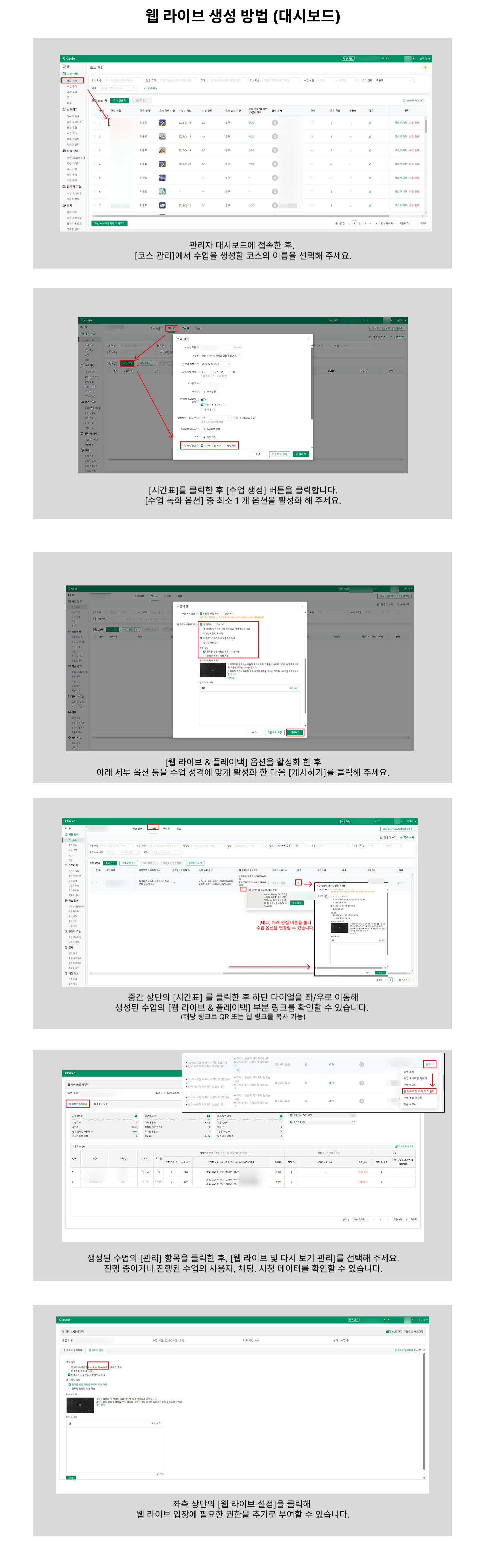
웹 라이브는 [라이브&플레이백] 메뉴에서 따로 만드는 것이 아니라, 수업을 만들 때 옵션으로 켭니다. 수업 녹화 옵션을 하나 이상 켜야 [웹 라이브 & 플레이백] 옵션이 나타납니다.
- 01관리자 대시보드코스 관리코스 이름시간표수업 생성
- 02수업 시간을 정하고 수업 녹화 옵션을 하나 이상 켭니다.
- 03[웹 라이브 & 플레이백] 옵션을 켭니다. 생중계만 할지, 끝난 뒤 다시보기(플레이백)까지 열지 여기서 고릅니다.
- 04시청 권한, 로그인·비밀번호, 채팅, 커버 이미지, 소개를 수업 성격에 맞게 정한 뒤 [게시하기]를 누릅니다.
링크 복사해서 보내기
게시한 수업의 링크는 두 곳에서 복사합니다. 비밀번호를 걸었다면 링크와 비밀번호를 꼭 같이 보내세요. 비밀번호가 빠지면 시청자가 들어오지 못합니다.
학부모에게는 이렇게 보내면 됩니다.
○월 ○일 ○시 설명회는 아래 링크에서 보실 수 있습니다. 앱을 설치하지 않아도 링크를 누르면 바로 열립니다. 시청 비밀번호는 ○○○○입니다.
- 01코스의 [시간표]에서 아래쪽 다이얼을 좌우로 움직여 그 수업의 [웹 라이브 & 플레이백] 링크를 찾고, QR이나 웹 링크로 복사합니다.
- 02시간표에서 찾기 어려우면 관리자 대시보드 [라이브&플레이백] > [웹 페이지 링크]를 엽니다. 기관에 추가된 수업마다 웹 참여 링크가 있어 여기서도 복사됩니다.
- 03복사한 링크를 재원생이나 외부 참여자에게 보냅니다.
누가 볼 수 있는지 정하기
아무 설정 없이 두면 링크를 받은 사람은 누구나 들어옵니다. 외부 공개용 설명회가 아니라 재원생만 볼 수업이라면 로그인 요구나 비밀번호를 걸어 두세요. 이 세부 설정은 관리자 대시보드에서만 바꿀 수 있어서, 강사가 요청하면 관리자가 대신 설정해 줘야 합니다.
- 01관리자 대시보드라이브&플레이백세부 설정
- 02조건 검색으로 대상 수업을 찾습니다.
- 03로그인 요구, 비밀번호 시청, 좋아요·채팅 권한을 정합니다. 로그인을 요구하면 시청자는 클래스인 ID로 로그인해야 하고, 요구하지 않으면 닉네임만 입력하고 들어옵니다.
- 04라이브 커버와 소개글을 작성합니다.
- 05수업 하나만 다르게 하려면 목록에서 그 수업 오른쪽 오퍼레이션의 [관리]를 눌러 따로 편집합니다. 기관 전체의 라이브 설정은 '웹 생방송 다시 보기 설정'에서 바꿉니다.
수업 당일 강사에게 알려 줄 것
웹 라이브 송출은 강사가 교실에 들어가 [수업 녹화]를 누르는 순간 시작됩니다. 녹화를 누르기 전에 수업 자료와 카메라를 먼저 맞춰 두도록 강사에게 미리 말해 주세요.
시청자가 남긴 채팅은 강사가 교실 안 [수업 도구] > [실시간 채팅]에서 봅니다. 이 채팅 창은 교실에 있는 학생에게는 보이지 않고 녹화에도 남지 않습니다. 학생들과 나눠야 할 질문이 있으면 캡처해서 전달합니다.
끝난 뒤 시청 기록 보기
몇 명이 봤는지, 채팅이 얼마나 오갔는지는 수업이 끝난 뒤 두 곳에서 봅니다.
- 01관리자 대시보드라이브&플레이백오퍼레이션관리
- 02시청자 수와 좋아요 수를 봅니다.
- 03수업 목록에서 보려면 [기관 관리] > [수업 관리]에서 그 수업을 찾아 [조작] > [웹 라이브 및 다시보기 관리]를 엽니다. 시청한 사용자, 채팅, 시청 데이터가 나옵니다.
옵션이 안 보이거나 시청자가 못 들어올 때
대부분 아래 네 가지 가운데 하나입니다. 위에서부터 차례로 확인하세요.
- 01[웹 라이브 & 플레이백] 옵션이 없으면 수업 녹화 옵션이 꺼져 있는지 봅니다. 녹화 옵션을 하나 이상 켜야 나타납니다.
- 02녹화 옵션까지 막혀 있다면 계정 인증을 마쳤는지 봅니다. 계정 인증을 끝내지 않은 기관은 유료 전환 뒤에도 수업 녹화와 웹 라이브가 제한됩니다.
- 03시청자가 들어오지 못하면 로그인 요구와 비밀번호 설정을 봅니다. 로그인을 요구해 두면 클래스인 ID가 없는 학부모는 들어오지 못합니다.
- 04링크는 열리는데 화면이 나오지 않으면 강사가 교실에서 [수업 녹화]를 눌렀는지 확인합니다.