
교사 가이드
클래스인 캐시 삭제와 PC 업데이트
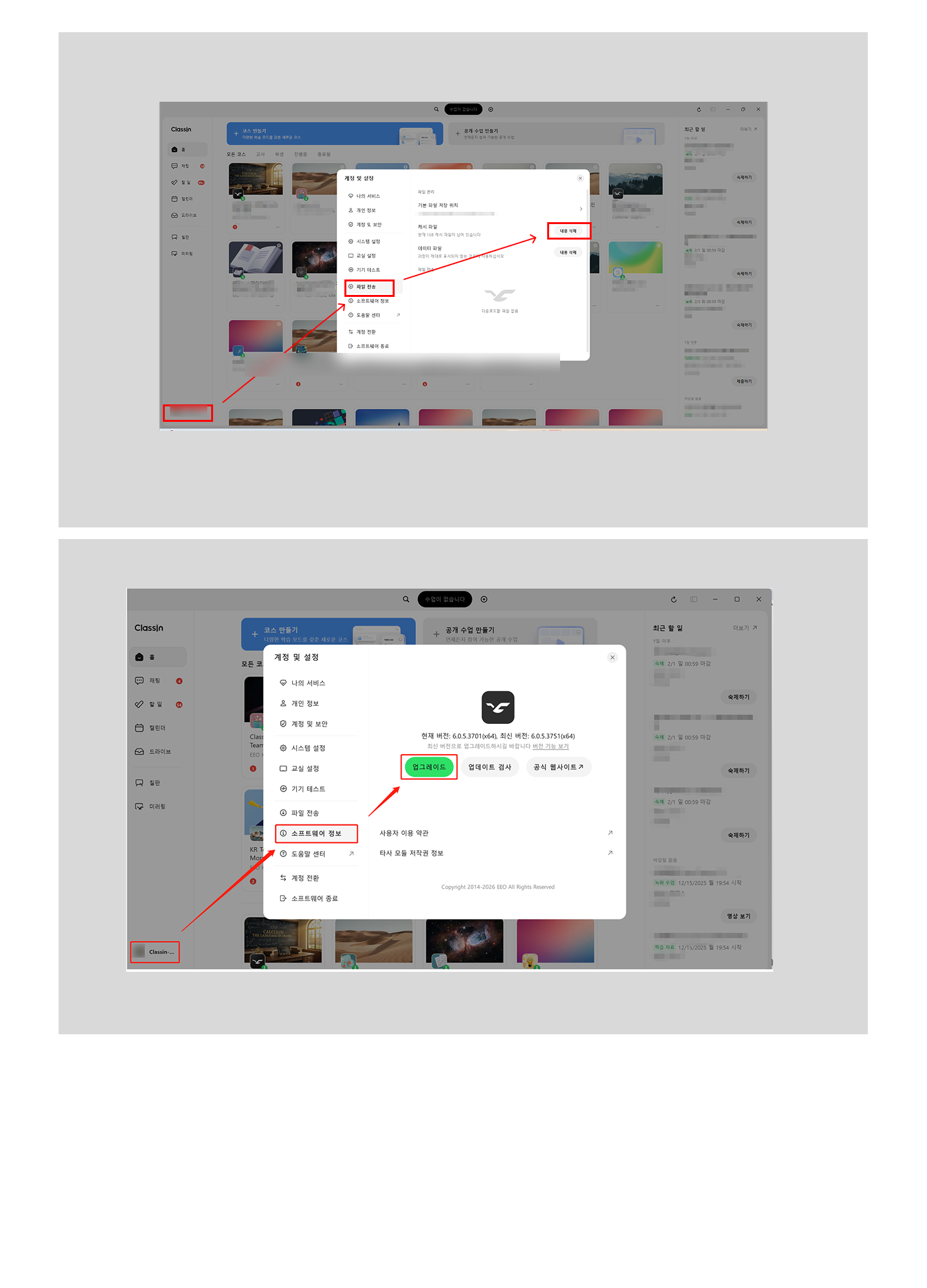
PC 앱이 느려지거나 같은 오류가 반복될 때 먼저 해 볼 두 가지입니다. [계정 및 설정]에서 캐시 파일을 지우고, [소프트웨어 정보]에서 최신 버전으로 업그레이드합니다. 오래된 버전을 쓰면 소리, 화면, 입장 문제가 생길 수 있어서 강사와 학생 모두 최신 버전을 쓰는 것이 먼저입니다.
4분 읽기2026년 9월 24일 업데이트대상: 강사, 학원 관리자
순서대로 따라 하기
아래 순서대로 따라 하시면 됩니다.
- 01PC 앱 왼쪽 아래 프로필을 누릅니다.
- 02[계정 및 설정]을 엽니다.
- 03[파일 전송]으로 들어가 파일 관리 화면을 엽니다.
- 04캐시 파일 항목의 [내용 삭제]를 누릅니다.
- 05코스나 수업이 제대로 보이지 않을 때, 또는 상담에서 데이터 파일까지 지우라는 안내를 받았을 때는 바로 아래 데이터 파일의 [내용 삭제]도 누릅니다.
- 06다시 [계정 및 설정]에서 [소프트웨어 정보]를 엽니다.
- 07현재 버전과 최신 버전을 비교하고, 다르면 [업그레이드]를 누릅니다.
이런 증상이면 먼저 업데이트하세요
아래 증상은 앱이 오래된 버전일 때 자주 생기고, 최신 버전으로 업데이트해서 해결되는 경우가 많습니다. 한 사람만 겪더라도 강사와 학생 모두 최신 버전인지 확인하세요. [소프트웨어 정보]에 현재 버전과 최신 버전 번호가 함께 나오고, 두 번호가 같으면 이미 최신 버전입니다. [업데이트 검사]를 눌러 다시 확인할 수도 있습니다.
- 01소리가 웅웅거리거나 교재 음원이 강사에게만 안 들립니다.
- 02수업에 들어가자마자 튕기거나, 수업이 목록에 보이지 않습니다.
- 03수업 화면 일부가 깨져 보이거나 앱에서 숙제 화면이 밀려 보입니다.
수업이 안 보인다면 로그인한 계정부터
자동 로그인을 켜 두었으면 코스에 등록된 계정이 아닌 다른 계정으로 들어가 있을 수 있습니다. 프로필에서 지금 로그인한 계정이 코스에 등록된 휴대폰 번호나 이메일과 같은지 먼저 보세요. 다르면 로그아웃한 뒤 맞는 계정으로 다시 로그인합니다.
- 01로그인한 계정이 코스에 등록된 계정과 같습니다.
그래도 같은 오류가 나면
다시 로그인한 뒤 같은 동작을 해 봅니다. 그래도 반복되면 아래 내용을 적어 상담 채널로 보내 주세요. 상담원이 그 수업의 기록으로 원인을 확인합니다.
- 01관리자 페이지에 보이는 그대로의 수업 이름
- 02문제를 겪은 사람의 계정
- 03수업이 시작된 날짜와 시각
- 04오류 화면의 사진이나 영상