
관리자 가이드
문제 해결녹화본이 안 보이거나 내려받기가 안 될 때
수업은 녹화했는데 관리자 대시보드에서 녹화본을 찾지 못하거나, 내려받기가 안 되거나, 예전 녹화본이 사라졌을 때 확인할 것입니다. 종료된 수업을 보이게 하는 필터, 수업 녹화 데이터 화면, 저장 설정 순서로 봅니다.
이 문서의 순서8개
먼저 확인할 것
녹화본이 안 보일 때는 녹화가 실제로 됐는지부터 봅니다.
- 01그 수업에서 녹화가 됐는지 강사에게 확인합니다. 녹화 옵션이 꺼져 있었거나 녹화 아이콘이 초록색이 되지 않은 수업은 녹화본이 없습니다. 자세한 확인 방법은 수업 녹화가 안 될 때에 있습니다.
- 02수업이 막 끝났다면 잠시 뒤 다시 봅니다. 녹화본을 볼 수 있게 처리하는 데 시간이 걸립니다.
- 03관리자 대시보드에서 찾는다면, 끝난 수업이 목록에 보이도록 [상태] 필터를 바꿨는지 봅니다.
- 04전자칠판 로컬 녹화로 저장한 파일은 대시보드에 나오지 않습니다. 전자칠판에 저장된 mp4 파일을 찾습니다.
종료된 수업이 목록에 안 보일 때
코스 화면의 [상태] 필터는 처음에 '종료됨'이 선택되어 있지 않습니다. 그래서 이미 끝난 수업은 목록에 나오지 않습니다.
- 01관리자 대시보드 왼쪽 [기관 관리] > [코스 관리]에서 녹화본을 찾을 코스 이름을 누릅니다.
- 02코스 화면 오른쪽 위 [상태]를 누르고 '종료됨'까지 모두 고릅니다.
- 03목록에 끝난 수업이 나타나면 녹화본을 찾을 수업을 고릅니다.
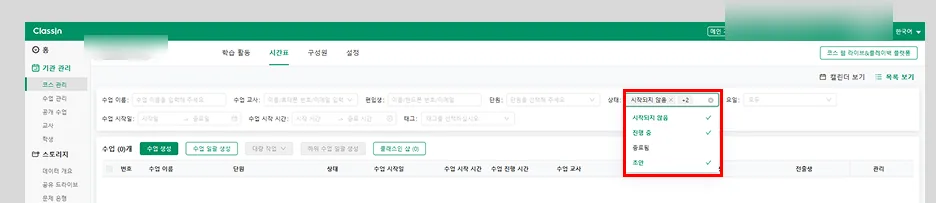 — 크게 보기
수업 녹화 데이터에서 녹화본 찾기
녹화본은 수업마다 [수업 녹화 데이터] 화면에 모입니다. 한 수업의 녹화가 여러 클립으로 남기도 합니다. 수업 녹화와 현장 녹화를 함께 켰다면 교실 화면 클립과 카메라 클립이 따로 있고, 수업 중 강사가 교실을 나갔다 들어오면 클립이 나뉘기도 합니다.
- 01찾은 수업 오른쪽 [관리]를 누르고 [수업 녹화 데이터]를 고릅니다.
- 02목록의 [동영상 화면]에서 '교실'은 수업 녹화, '현장 녹화'는 카메라로 찍은 녹화입니다.
- 03[동영상 시간]과 [파일 크기]를 보고 필요한 클립을 고릅니다.
- 04[스토리지] > [수업 리소스]에서 수업을 찾아 [녹화된 수업 비디오]를 눌러도 같은 화면이 열립니다.
- 05[기관 관리] > [수업 관리]에서 수업을 찾았다면 [조작] > [수업 녹화 데이터]로 들어갑니다.
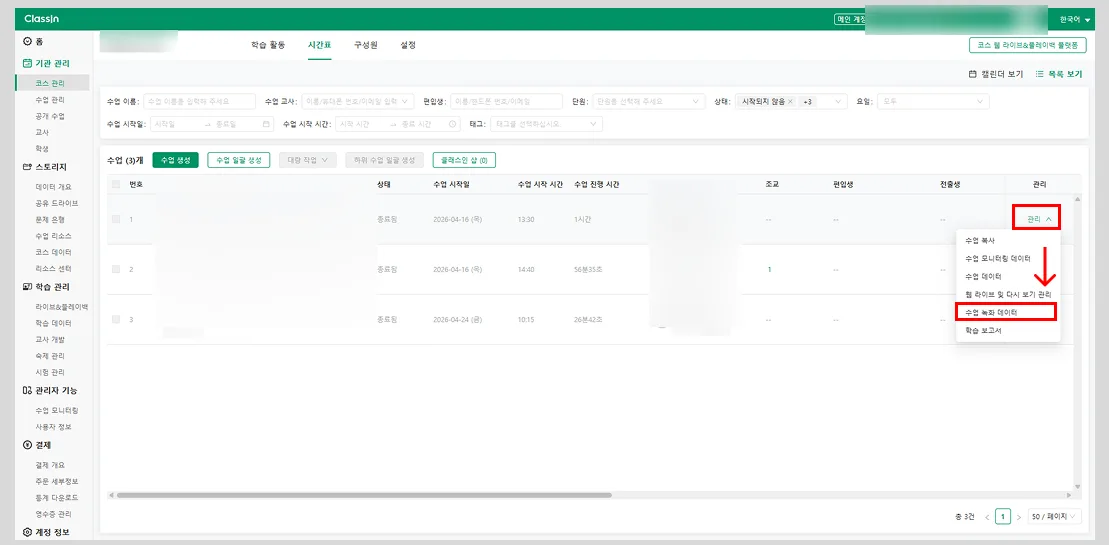
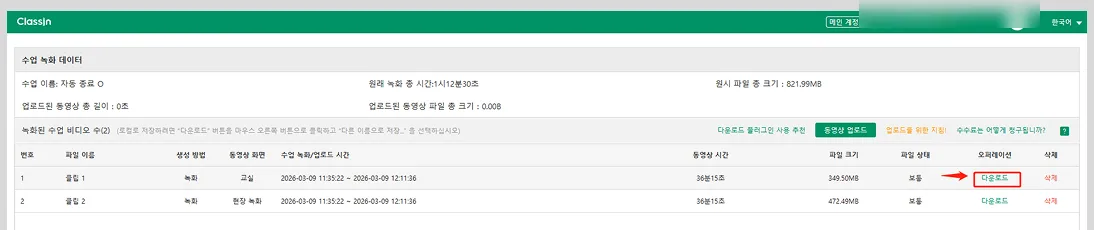
내려받기가 안 될 때
클립 행의 [다운로드]를 누르면 PC에 저장됩니다. 바로 저장되지 않으면 아래 방법을 차례로 써 봅니다.
- 01[다운로드]를 마우스 오른쪽 버튼으로 누르고 [다른 이름으로 저장]을 고릅니다.
- 02영상을 재생하는 화면에서는 오른쪽 아래 점 세 개(⋮) 메뉴의 [다운로드]로 받습니다.
- 03화면 위쪽 [다운로드 플러그인 사용 추천] 안내를 따르면 더 안정적으로 받을 수 있습니다.
- 04재생 화면은 음소거로 시작될 수 있습니다. 소리가 안 들리면 볼륨부터 올립니다.
- 05파일 대신 링크로 보내려면 재생 화면 주소창의 링크를 복사합니다. 이 링크는 로그인 없이 열리니 보낼 사람을 먼저 정하세요.
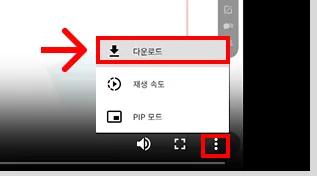 — 크게 보기
예전 녹화본이 사라졌을 때
녹화본은 학원 스토리지에 저장되고, 학원이 정한 기준에 따라 지워질 수 있습니다. 지운 녹화본은 복구되지 않고, 학생의 다시보기 화면에는 저장된 다시보기 영상이 없다는 안내가 나옵니다. 녹화를 지워도 수업 페이지와 수업 진행 기록은 남습니다.
- 01[계정 정보] > [일반 설정] > [저장 설정]에서 리소스 자동 삭제가 켜져 있는지, 녹화 영상의 삭제 기간이 얼마인지 봅니다.
- 02다른 관리자가 [스토리지] > [수업 리소스]에서 녹화를 지웠는지 확인합니다.
- 03오래 남겨야 할 수업은 [수업 리소스]에서 자물쇠 아이콘을 눌러 보호 잠금을 걸어 둡니다. 자동 삭제에서 빠집니다.
받은 영상을 다른 코스에서 보여 주려면
앱에서 녹화를 다른 코스로 바로 옮기는 기능은 없습니다. 내려받은 녹화본이나 전자칠판 로컬 녹화로 저장한 mp4 파일은 코스에 [녹화 수업] 활동으로 올려 학생에게 보여 줍니다.
- 01코스에서 [새로 만들기]를 누르고 학습 활동 유형에서 [녹화 수업]을 고릅니다.
- 02영상 파일을 올리고 시작·마감 시간을 정한 뒤 [게시]를 누릅니다.
- 03교실 화면 클립과 카메라 클립을 모두 올리면 순서대로 나열됩니다. 한 종류만 올리는 편이 학생이 보기 쉽습니다.
 — 크게 보기
그래도 안 되면
위를 확인해도 녹화본을 찾을 수 없으면 상담 채널(클래스인 공식 홈페이지 하단 채팅)로 문의해 주세요. 아래 정보를 함께 보내면 그 수업을 빨리 찾을 수 있습니다. 비밀번호나 인증코드는 보내지 마세요.
코스 이름과 수업 이름:
수업 날짜와 시작 시각:
녹화한 기기와 켠 녹화 옵션(ClassIn 수업 녹화, 현장 녹화):
어디서 찾았는데 안 보였는지(코스 관리, 수업 리소스, 앱 다시보기 등)와 화면 사진
관련 문서
- 수업 녹화가 안 될 때
- 학생에게 다시보기가 안 보일 때
- 스토리지 관리: 보호 잠금과 녹화본 정리
- 학원(기관) 일반 설정: 저장 설정과 자동 삭제