
교사 가이드
문제 해결수업 녹화가 안 될 때
녹화 옵션을 켰는데 녹화가 시작되지 않거나, 녹화본에 소리가 없거나, 녹화가 중간에 끊겼을 때 강사가 차례로 확인할 것입니다. 녹화 옵션, 카메라 선택, 초록색 녹화 아이콘, 마이크 상태 순서로 봅니다.
이 문서의 순서8개
먼저 확인할 것
녹화 문제는 대부분 수업을 만들 때의 옵션이나 교실에 들어간 직후의 조작에서 생깁니다. 아래를 차례로 보세요.
- 01그 수업을 만들 때 [ClassIn 수업 녹화]나 [현장 녹화] 토글을 켰는지 봅니다.
- 02교실에 들어간 뒤 녹화 아이콘이 초록색으로 바뀌었는지 봅니다. PC는 화면 오른쪽 위, 전자칠판은 화면 아래쪽 캠코더 아이콘입니다.
- 03현장 녹화라면 녹화할 카메라를 제대로 골랐는지 봅니다.
- 04마이크가 '사용 안 함'으로 되어 있지 않은지 봅니다.
- 05수업 중에 교실을 나갔다 들어오거나, 다른 기기로 다시 들어오지 않았는지 떠올려 봅니다.
- 06수업이 막 끝났다면 잠시 뒤 다시 확인합니다. 녹화본을 앱에서 볼 수 있게 처리하는 데 시간이 걸립니다.
녹화 옵션이 꺼져 있었을 때
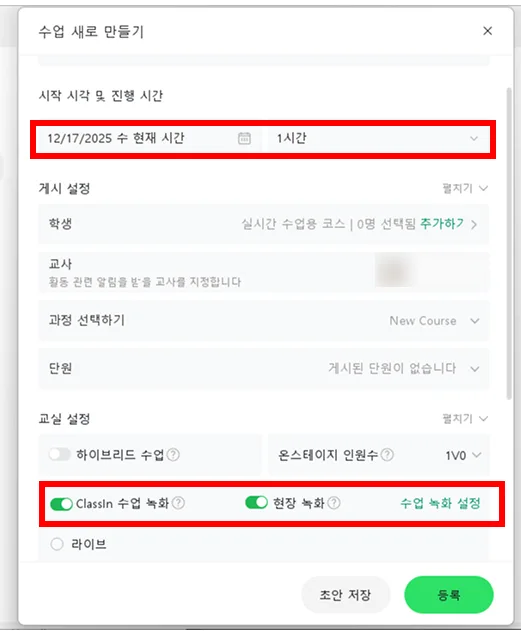
녹화는 수업을 만들 때 켜는 옵션입니다. 옵션이 꺼진 채 진행된 수업은 녹화본이 만들어지지 않으니, 다음 수업부터 아래처럼 켜 두세요.
두 옵션은 찍는 대상이 다릅니다. [ClassIn 수업 녹화]는 칠판과 자료가 보이는 교실 화면을, [현장 녹화]는 연결한 웹캠이나 외장 카메라가 찍는 교실 모습을 녹화합니다. 둘은 서로를 대신하지 않아 함께 켤 수 있습니다.
- 01코스에서 [새로 만들기]를 누르고 학습 활동 유형에서 [수업]을 고릅니다.
- 02[교실 설정]에서 [ClassIn 수업 녹화]와 [현장 녹화] 가운데 필요한 것을 켭니다. 옵션 옆 (?) 아이콘을 누르면 설명이 나옵니다.
- 03수업 시간을 확인하고 [등록]을 누릅니다.
- 04녹화는 수업 강사로 등록된 계정에서 쓰는 기능이고, 유료 요금제를 쓰면서 계정 인증을 마친 계정이어야 합니다.
- 05녹화 옵션이 보이지 않으면 학원 관리자에게 계정 인증 상태를 확인해 달라고 합니다. 유료로 전환했어도 인증을 마치지 않으면 수업 녹화가 제한됩니다.
 — 크게 보기
녹화 아이콘이 초록색으로 바뀌지 않을 때
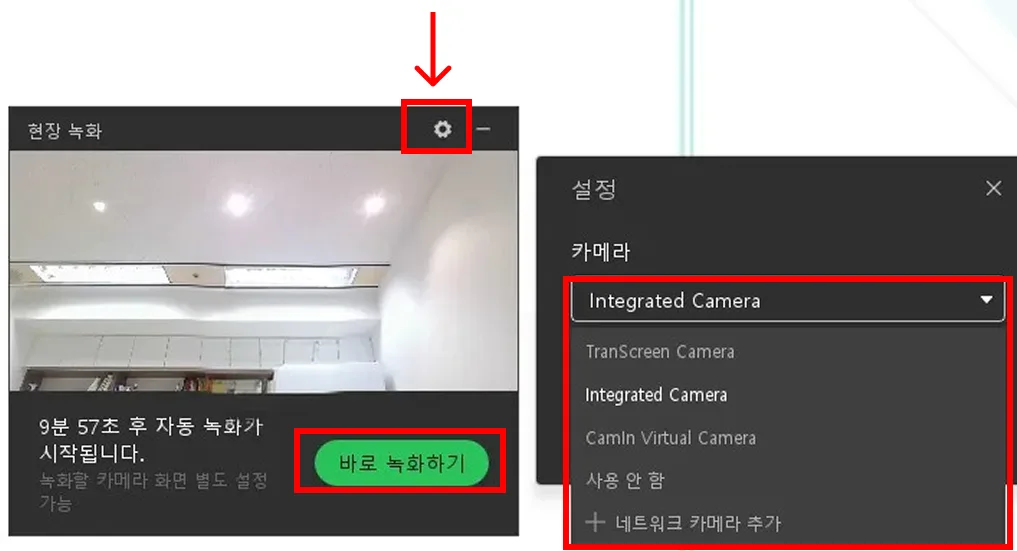
녹화 옵션을 켠 수업은 교실에 들어가면 녹화 알림이 먼저 뜹니다. 알림에서 [확인]을 누르면 10분 동안 수업 준비 시간이 주어지고, 그 시간이 지나면 녹화가 자동으로 시작됩니다. 준비가 끝났다면 기다리지 말고 바로 녹화를 시작하세요.
- 01녹화 알림의 [확인]을 누릅니다.
- 02현장 녹화를 켰다면 현장 녹화 창 위쪽 톱니바퀴를 누르고, [카메라]에서 교실을 비추는 카메라를 고릅니다. 카메라가 [사용 안 함]이거나 다른 카메라로 잡혀 있으면 원하는 영상이 남지 않습니다.
- 03[바로 녹화하기]를 누릅니다. 화면에 따라 [즉시 녹화]로 보입니다.
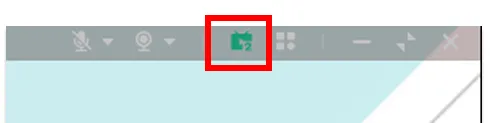
- 04PC는 화면 오른쪽 위 녹화 아이콘이 초록색인지 봅니다. 이 아이콘을 누르면 녹화 설정을 다시 바꿀 수 있습니다.
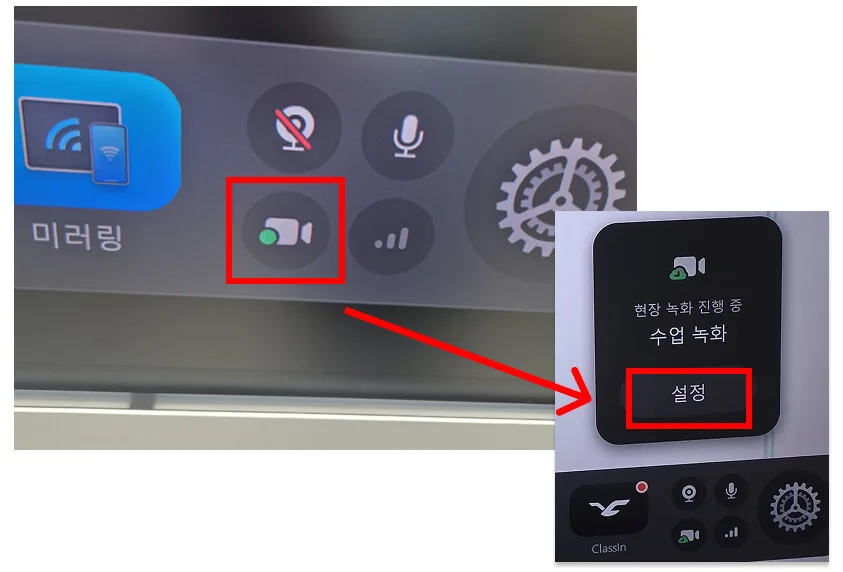
- 05전자칠판은 화면 아래 슬라이드 바를 올려 캠코더 아이콘이 초록색인지 봅니다. 캠코더 아이콘을 누르면 녹화 상태가 보이고, [설정]에서 카메라를 바꿉니다.
- 06그래도 초록색으로 바뀌지 않으면 아래 '그래도 안 되면'의 정보를 모아 문의합니다.
녹화본에 소리가 없을 때
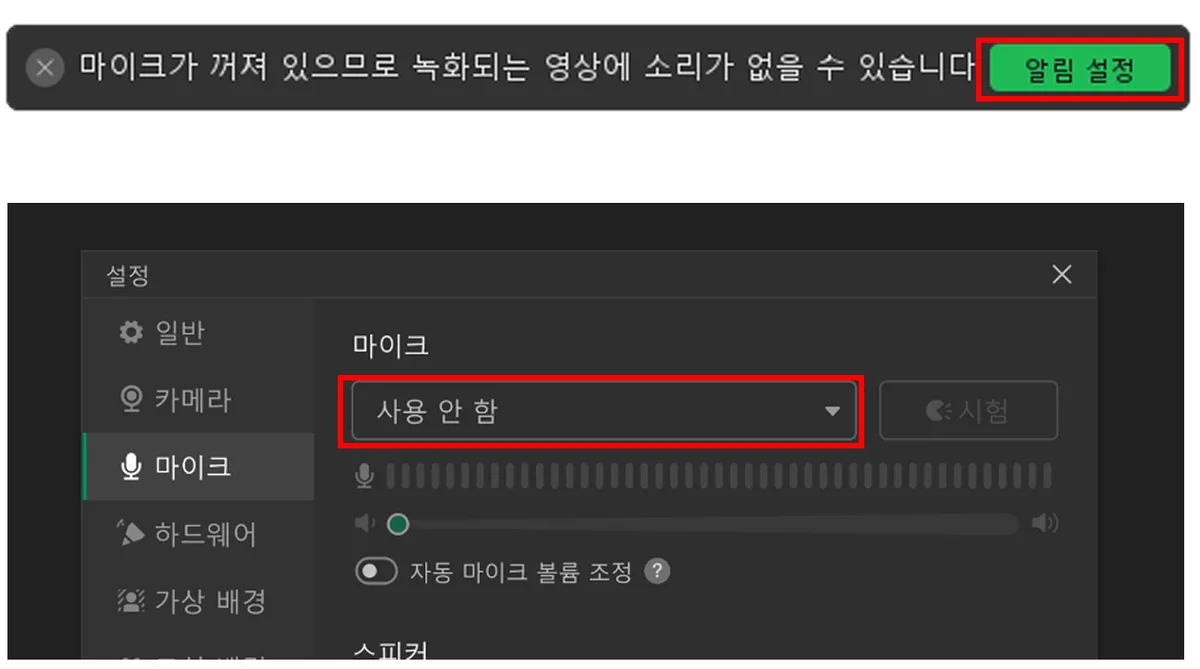
마이크가 꺼진 채 녹화하면 영상에 소리가 담기지 않을 수 있습니다. 교실에 들어갔을 때 '마이크가 꺼져 있으므로 녹화되는 영상에 소리가 없을 수 있습니다'라는 알림이 뜨면, 녹화 전에 마이크부터 켜세요.
- 01알림의 [알림 설정]을 누르고, 설정 창 [마이크]에서 '사용 안 함'을 실제로 쓰는 마이크로 바꿉니다.
- 02알림이 뜨지 않았다면 화면 위쪽 톱니바퀴(설정) > [마이크]에서 같은 방법으로 확인합니다.
- 03전자칠판은 화면 아래 슬라이드 바를 올려 마이크·카메라 아이콘으로 바로 켜고 끕니다. 장치를 바꾸려면 오른쪽 톱니바퀴를 누릅니다.
- 04말할 때 마이크 소리 막대가 움직이는지 봅니다.
- 05칠판에서 재생한 영상 소리만 녹화에 담기지 않았다면 앱을 최신 버전으로 업데이트하고 캐시를 지운 뒤 다시 확인합니다. 방법은 앱이 멈추거나 화면이 이상할 때에 있습니다.
 — 크게 보기
녹화가 중간에 끊기거나 여러 개로 나뉠 때
수업 녹화는 강사가 교실 안에 있을 때 돌아갑니다. 아래 경우에는 녹화가 멈추거나, 한 수업의 녹화가 여러 파일로 나뉘어 남을 수 있습니다.
- 01강사가 [교실에서 나가기]로 잠시 나갔을 때. 수업은 그대로 열려 있지만 녹화는 멈춥니다.
- 02기기를 끄고 다른 기기로 다시 들어왔을 때, 또는 다른 수업으로 옮겨 갔을 때
- 03수업 중에 네트워크 연결이 끊겼을 때
- 04다시 들어온 뒤에는 녹화 아이콘이 초록색인지 보고, 멈춰 있으면 다시 시작합니다.
- 05수업을 끝낼 때는 PC에서 오른쪽 위 [x] > [수업 종료]를 누릅니다. 전자칠판은 화면 아래 슬라이드 바의 [슬라이드하여 수업 종료하기]를 씁니다.
- 06현장 녹화를 PC로 돌릴 때는 Intel 6세대 i5 이상 CPU와 업로드(상향) 대역폭 3Mbps 이상을 권장합니다.
- 07나뉘어 남은 녹화는 관리자 대시보드의 수업 녹화 데이터에서 클립별로 확인합니다. 방법은 녹화본이 안 보이거나 내려받기가 안 될 때에 있습니다.
전자칠판 로컬 녹화 파일을 찾을 수 없을 때
전자칠판 도구 모음의 카메라 아이콘으로 하는 로컬 녹화는 교실 화면과 소리를 전자칠판 안에 mp4 파일로 저장합니다. 수업 녹화와 달리 다시보기나 관리자 대시보드에는 나오지 않습니다.
- 01녹화를 시작할 때 고른 저장 경로(예: 바탕화면)에서 파일을 찾습니다.
- 02저장할 때 파일 형식을 mp4로 골랐는지 확인합니다.
- 03녹화 중에는 화면 아래 카메라 아이콘에 초록색 불이 켜져 있어야 합니다.
- 04끝낼 때는 카메라 아이콘을 다시 누르고 [네]를 눌러 녹화를 끝냅니다.
- 05이 파일을 학생에게 보여 주려면 코스에 [녹화 수업] 활동으로 올립니다.
그래도 안 되면
위를 확인해도 녹화가 되지 않거나 녹화본이 이상하면 상담 채널(클래스인 공식 홈페이지 하단 채팅)로 문의해 주세요. 아래 정보를 함께 보내면 그 수업을 빨리 찾을 수 있습니다. 비밀번호나 인증코드는 보내지 마세요.
코스 이름과 수업 이름:
수업 날짜와 시작 시각:
녹화한 기기(Windows PC, 맥, 전자칠판, 휴대폰·태블릿):
켠 녹화 옵션(ClassIn 수업 녹화, 현장 녹화):
어떤 문제인지(녹화본 없음, 소리 없음, 중간에 끊김 등)와 화면 사진
녹화가 없는 수업도 학습 보고서의 Highlights(1분마다 저장된 교실 화면)와 판서로 수업 내용을 확인할 수 있습니다.
관련 문서
- 수업 생성 옵션 오개념 정리: 수업 녹화와 현장 녹화의 차이
- 교실 - 기본 설정 (PC 및 모바일): 입장 전 장비 테스트와 녹화 시작 확인
- 녹화본이 안 보이거나 내려받기가 안 될 때
- 학생에게 다시보기가 안 보일 때