
클래스인 시작하기
문제 해결PC에 클래스인 설치가 안 될 때
윈도우 컴퓨터에서 설치 파일을 받았는데 어디 있는지 모르겠거나, 설치 창에서 무엇을 눌러야 할지 모르겠거나, 설치가 멈춘 것 같을 때 보는 문서입니다. 설치 화면을 순서대로 보여 주고, 맥과 설치 후 실행 문제는 어디서 확인하는지 안내합니다.
이 문서의 순서7개
먼저 확인할 것
설치가 안 될 때는 아래 네 가지부터 봅니다.
- 01윈도우 7 이상인지 봅니다. 다운로드 페이지에 32비트용과 64비트용이 따로 있으니 컴퓨터에 맞는 파일을 받습니다.
- 02인터넷 연결이 안정적인지, 컴퓨터 저장 공간이 넉넉한지 봅니다.
- 03학교·회사처럼 관리자가 관리하는 컴퓨터는 프로그램 설치가 막혀 있을 수 있습니다. 이때는 그 컴퓨터 관리자에게 설치를 요청합니다.
- 04설치 파일은 클래스인 공식 홈페이지의 [다운로드] 페이지에서만 받습니다.
다운로드한 설치 파일이 안 보일 때
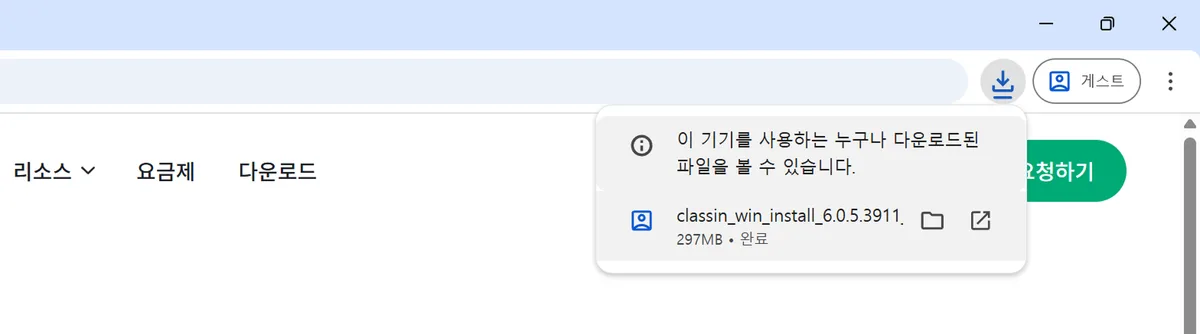
[다운로드]를 눌러도 화면에 변화가 없어 보이면, 파일은 이미 받아졌는데 어디 있는지 모르는 경우가 많습니다.
- 01브라우저 오른쪽 위 다운로드 아이콘(아래 화살표)을 누릅니다. classin_win_install로 시작하는 파일이 보이면 눌러서 엽니다.
- 02목록에 없으면 컴퓨터의 [다운로드] 폴더를 열어 봅니다.
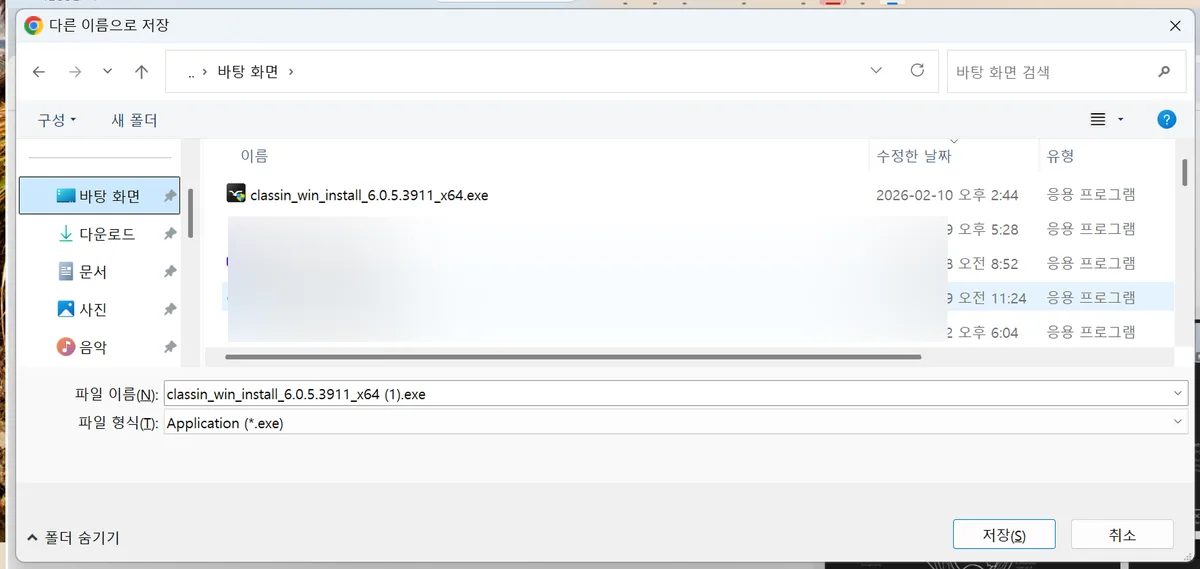
- 03저장 위치를 묻는 [다른 이름으로 저장] 창이 뜨면 왼쪽에서 [바탕 화면]처럼 찾기 쉬운 곳을 고르고 [저장]을 누릅니다.
- 04같은 파일을 여러 번 받으면 이름 끝에 (1), (2)가 붙습니다. 어느 것을 열어도 되지만, 헷갈리면 가장 최근에 받은 파일을 엽니다.
설치 창에서 무엇을 눌러야 할지 모를 때
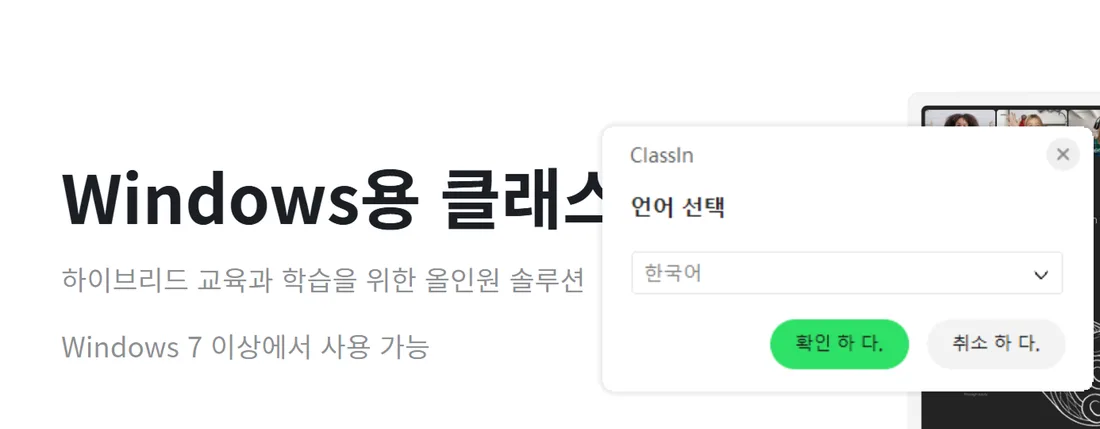
설치 파일을 열면 클래스인 설치 창이 차례로 뜹니다. 아래 순서대로 누르면 됩니다.
- 01[언어 선택] 창에서 [한국어]를 고르고 [확인]을 누릅니다.
- 02다음 창 아래쪽 약관 동의 문구 앞에 체크돼 있는지 확인하고 가운데 [설치하기]를 누릅니다.
- 03설치할 폴더를 직접 정하고 싶을 때만 오른쪽 아래 [사용자 지정 설치]를 누릅니다. 잘 모르겠으면 [설치하기]로 진행합니다.

설치가 멈춘 것 같을 때
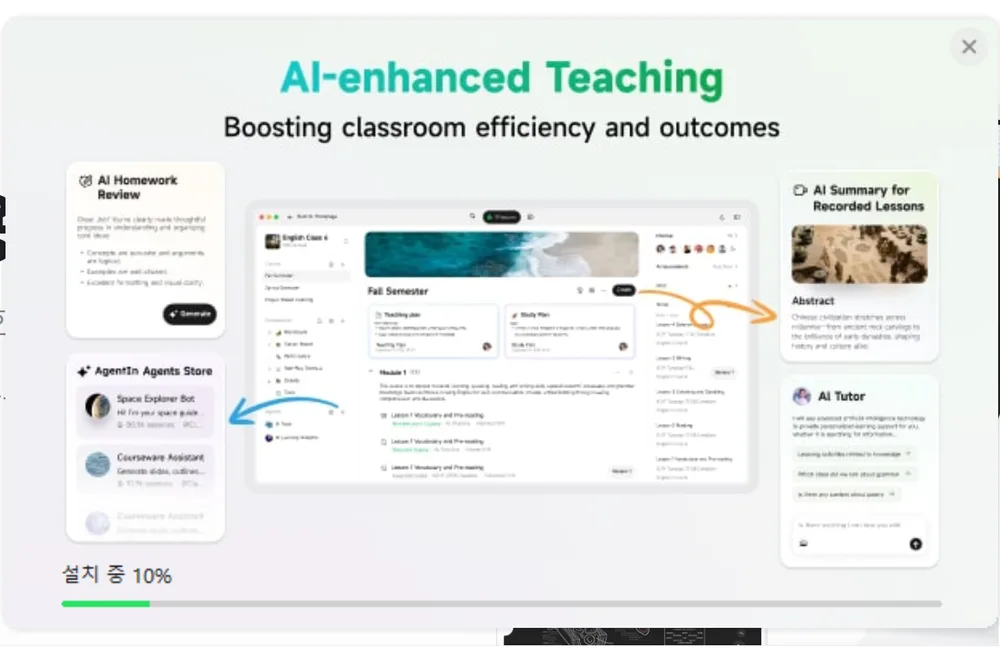
설치하는 동안 창 아래에 진행률이 표시됩니다. 컴퓨터와 인터넷 상태에 따라 시간이 걸릴 수 있습니다.
- 01진행률 숫자가 올라가는 동안에는 창을 닫지 말고 기다립니다.
- 02설치가 끝나면 [시작하기]가 나타납니다. 누르면 클래스인이 실행됩니다.
- 03진행률이 오래 움직이지 않으면 창을 닫고 컴퓨터를 재시작한 뒤 설치 파일을 다시 엽니다. 그래도 같으면 다운로드 페이지에서 설치 파일을 새로 받습니다.
- 04다음부터는 바탕 화면의 ClassIn 아이콘을 더블 클릭해 실행합니다.

맥에서 설치가 안 될 때
맥은 칩 종류에 따라 설치 파일이 다릅니다. 칩에 맞지 않는 파일을 받으면 설치가 제대로 되지 않습니다.
- 01화면 왼쪽 위 사과 메뉴 > [이 Mac에 관하여]에서 칩을 확인합니다. M1·M2·M3처럼 M으로 시작하면 Apple Silicon 버전, 인텔이면 인텔 프로세서 버전을 받습니다.
- 02받은 파일을 열고, 설치 창에서 [Classin] 아이콘을 [Applications] 폴더로 끌어다 놓아야 설치가 끝납니다.
- 03맞는 파일인데도 열리지 않으면 기기 보안 설정 때문에 실행이 막혔을 수 있습니다. 상담 채널로 문의합니다.
설치했는데 켜지지 않을 때
설치는 끝났는데 아이콘을 눌러도 켜지지 않거나 바로 꺼진다면, 먼저 기기에 맞는 파일인지 보고 컴퓨터에 깔린 보안 프로그램을 확인합니다. 백신, 회사·보험사 업무용 보안 앱, 인강 재생용 저작권 보호(DRM) 플레이어가 클래스인의 카메라·마이크 사용을 막아 실행이 안 된 사례가 있습니다. 자세한 조치는 PC 설치 (윈도우, 맥)의 '설치했는데 켜지지 않을 때'에 있습니다.
이미 설치돼 있던 클래스인이 갑자기 안 켜진다면 앱이 멈추거나 화면이 이상할 때의 순서대로 업데이트, 캐시 삭제, 재설치를 해 봅니다.
그래도 안 되면 문의할 때 알려 줄 정보
위 방법으로 해결되지 않으면 상담 채널(클래스인 공식 홈페이지 하단 채팅)로 문의해 주세요. 원격 설치 도움이 필요하면 상담 채널이 보낸 링크로만 원격 지원 프로그램을 설치하세요.
컴퓨터 종류와 운영체제: (예: 윈도우 10 64비트, 맥북 M2)
받은 설치 파일 이름:
어느 단계에서 멈췄는지: (다운로드, 언어 선택, 설치 중, 설치 후 실행)
화면에 뜬 문구의 스크린샷: 첨부