
클래스인 시작하기
문제 해결앱이 멈추거나 화면이 이상할 때 (업데이트·캐시 삭제·재설치)
클래스인이 느려지거나 멈추고, 화면이 깨져 보이거나 같은 오류가 반복될 때 순서대로 해 볼 조치입니다. PC·휴대폰·태블릿·전자칠판에서 최신 버전으로 업데이트하는 법, 캐시를 지우는 법, 그래도 안 될 때 지우고 다시 설치하는 법을 화면과 함께 안내합니다.
이 문서의 순서8개
먼저 확인할 것
아래 순서로 하면 대부분 해결됩니다. 한 사람만 문제를 겪더라도 강사와 학생 모두 최신 버전인지 확인하세요. 오래된 버전을 쓰면 소리, 화면, 입장 문제가 생길 수 있습니다.
- 01클래스인을 완전히 종료한 뒤 다시 실행합니다. PC는 프로필 > [계정 및 설정] > [소프트웨어 종료]로 끕니다.
- 02기기를 재시작하고, 인터넷 연결이 안정적인지 봅니다.
- 03기기 저장 공간이 거의 차 있으면 필요 없는 파일을 정리합니다.
- 04아래 순서대로 업데이트 → 캐시 삭제 → 재설치를 해 봅니다. 한 단계가 끝날 때마다 같은 동작을 다시 해 보고, 해결되면 멈춥니다.
PC: 최신 버전으로 업데이트하기
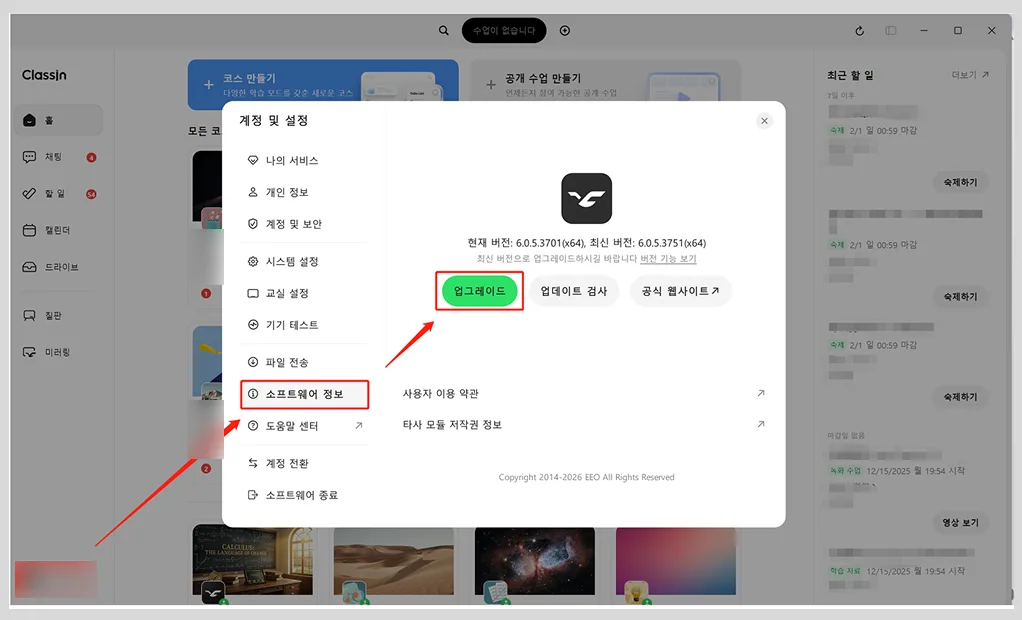
[소프트웨어 정보]에 현재 버전과 최신 버전 번호가 함께 나옵니다. 두 번호가 같으면 이미 최신 버전입니다.
- 01PC 앱 왼쪽 아래 프로필을 눌러 [계정 및 설정]을 엽니다.
- 02왼쪽 메뉴에서 [소프트웨어 정보]를 누릅니다.
- 03현재 버전과 최신 버전을 비교하고, 다르면 [업그레이드]를 누릅니다. [업데이트 검사]로 다시 확인할 수도 있습니다.
- 04[업그레이드]로 진행되지 않으면 [공식 웹사이트]를 눌러 다운로드 페이지에서 최신 설치 파일을 받아 설치합니다. 설치 순서는 PC에 클래스인 설치가 안 될 때에 있습니다.
 — 크게 보기
PC: 캐시 파일 지우기
업데이트 뒤에도 느리거나 같은 오류가 나면 캐시 파일을 지웁니다. 캐시는 앱이 빠르게 열리도록 기기에 임시로 저장해 둔 파일입니다.
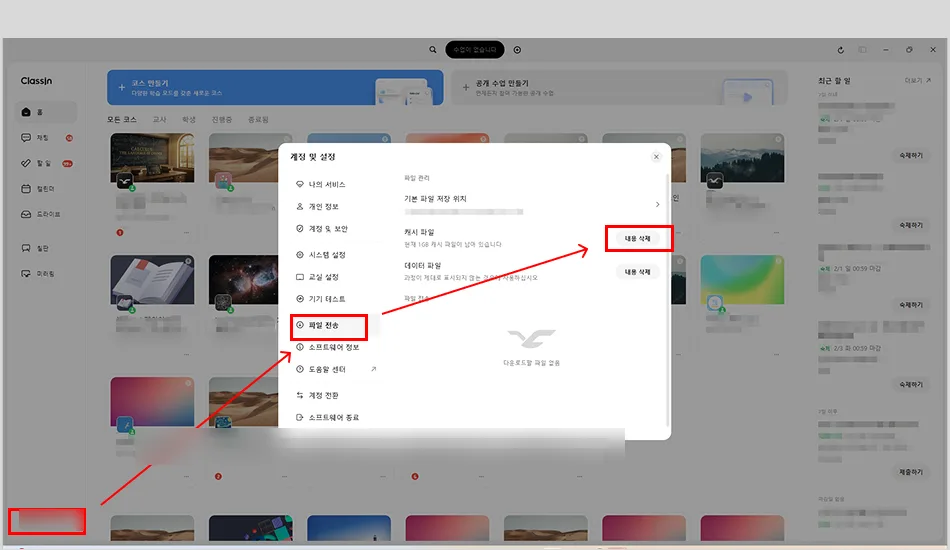
- 01PC 앱 왼쪽 아래 프로필 > [계정 및 설정]을 엽니다.
- 02왼쪽 메뉴에서 [파일 전송]을 누르면 파일 관리 화면이 열립니다.
- 03[캐시 파일] 항목 오른쪽의 [내용 삭제]를 누릅니다.
- 04바로 아래 [데이터 파일]의 [내용 삭제]는 코스나 수업이 제대로 보이지 않을 때, 또는 상담에서 안내받았을 때만 누릅니다. 두 버튼을 헷갈리지 마세요.
- 05클래스인을 종료했다가 다시 실행합니다.
 — 크게 보기
휴대폰·태블릿: 스토어에서 업데이트하기
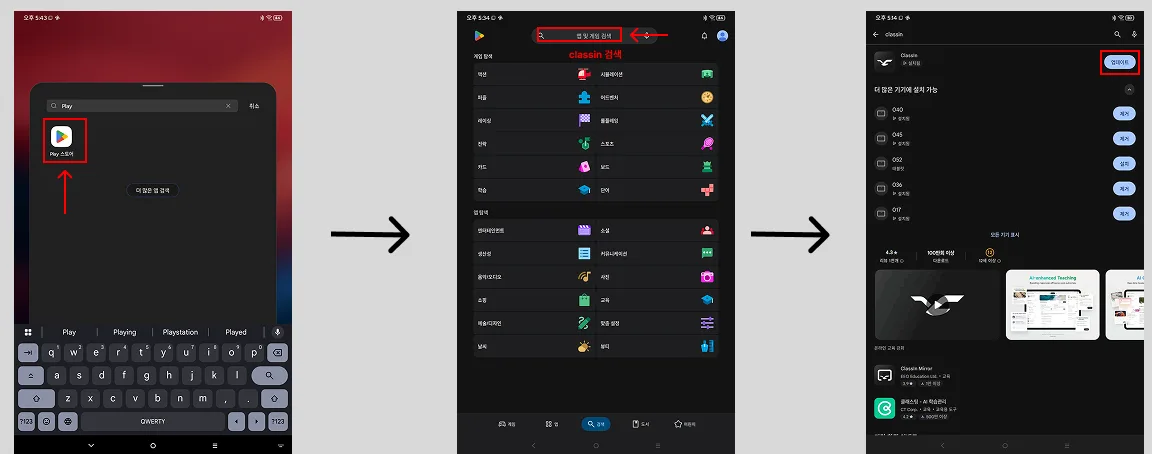
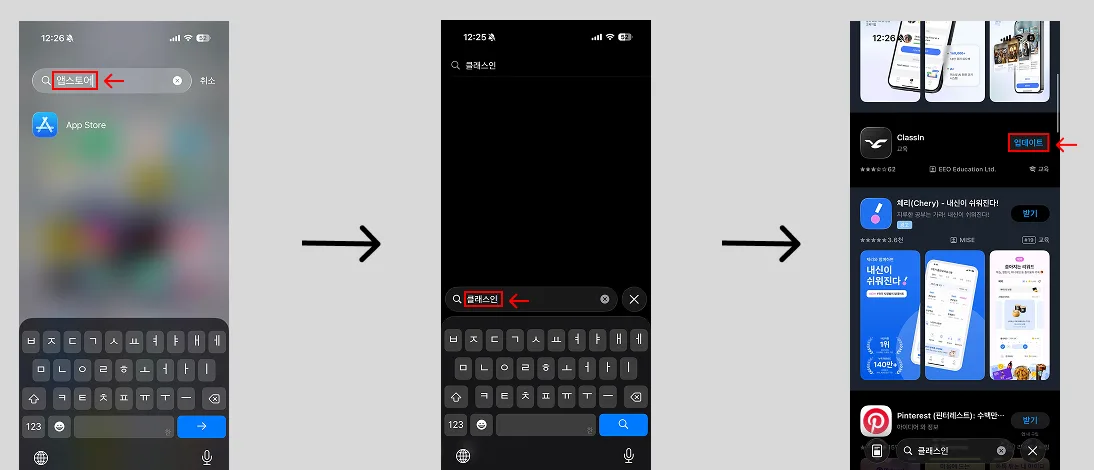
휴대폰과 태블릿은 앱을 설치한 스토어에서 업데이트합니다. 이미 설치돼 있으면 버튼이 [설치]나 [받기]가 아니라 [업데이트]로 보입니다. [열기]만 보이면 이미 최신 버전입니다.
- 01안드로이드는 Play 스토어를 열고 검색창에 classin을 입력합니다.
- 02검색 결과의 ClassIn 오른쪽 [업데이트]를 누릅니다.
- 03아이폰·아이패드는 App Store를 열고 아래 검색에서 클래스인을 입력합니다.
- 04검색 결과의 ClassIn 오른쪽 [업데이트]를 누릅니다.
휴대폰·태블릿: 버전 확인과 캐시 삭제
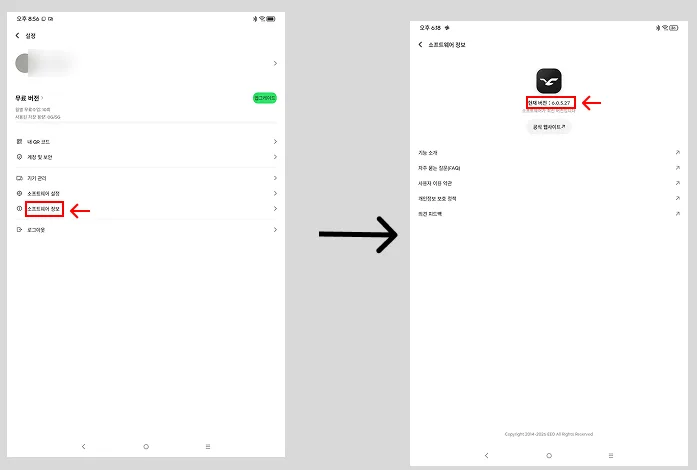
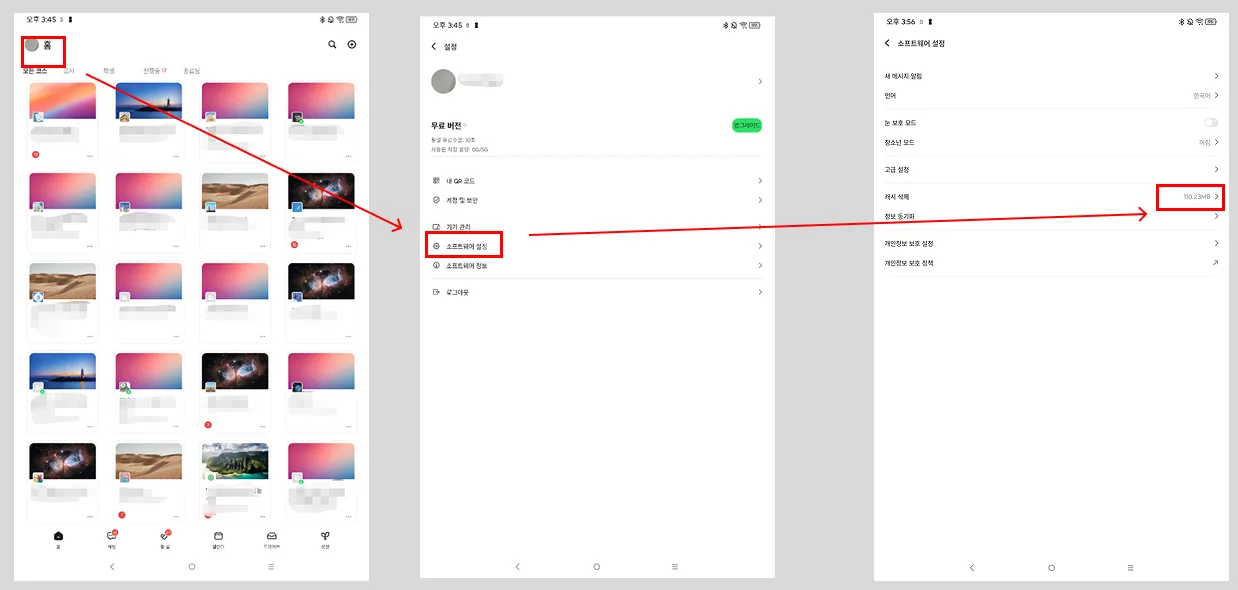
앱 안에서도 지금 버전을 확인하고 캐시를 지울 수 있습니다.
- 01클래스인 홈 화면 왼쪽 위 프로필을 눌러 [설정]을 엽니다.
- 02[소프트웨어 정보]에서 현재 버전을 확인합니다. 새 버전이 있으면 이 화면의 [업데이트]로도 업데이트할 수 있습니다.
- 03캐시를 지우려면 [설정]에서 [소프트웨어 설정]을 누릅니다.
- 04[캐시 삭제]를 누릅니다. 오른쪽에 지금 쌓인 캐시 용량이 보입니다.
전자칠판: 업데이트하기
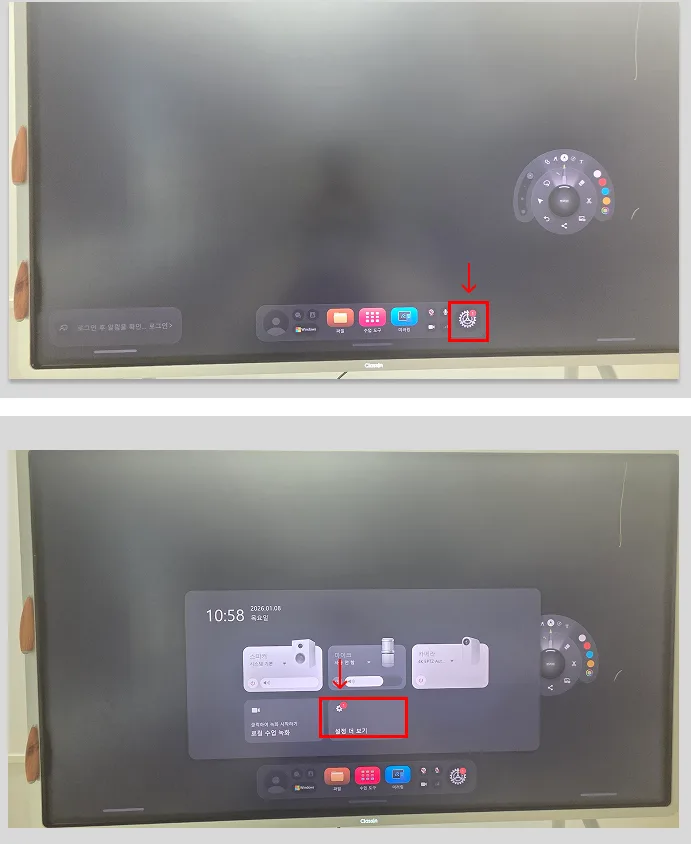
전자칠판의 클래스인은 PC와 들어가는 길이 다릅니다. 화면 아래 톱니바퀴에서 [설정 더 보기]를 거쳐 [소프트웨어 정보]로 갑니다.
- 01전자칠판을 켠 뒤 화면 아래 독 오른쪽 끝 톱니바퀴(설정)를 누릅니다.
- 02열린 메뉴에서 [설정 더 보기]를 누릅니다.
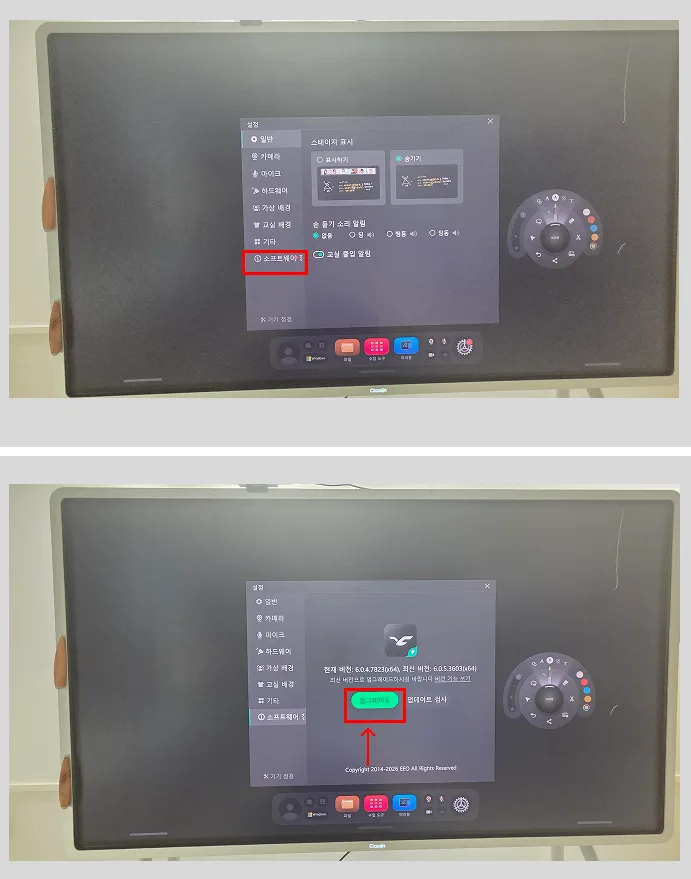
- 03설정 왼쪽 메뉴 맨 아래 [소프트웨어 정보]를 누릅니다.
- 04현재 버전과 최신 버전을 확인하고 초록색 [업그레이드]를 눌러 업데이트합니다.
그래도 안 되면 지우고 다시 설치하기
업데이트와 캐시 삭제로도 해결되지 않을 때 마지막으로 해 볼 방법입니다. 다시 설치한 뒤에는 로그인을 새로 해야 하니 아이디와 비밀번호를 미리 확인해 두세요. 전자칠판에 따로 저장해 둔 파일이 있으면 먼저 다른 곳에 옮겨 둡니다.
- 01휴대폰·태블릿은 클래스인 앱을 삭제한 뒤 Play 스토어나 App Store에서 ClassIn을 다시 설치합니다.
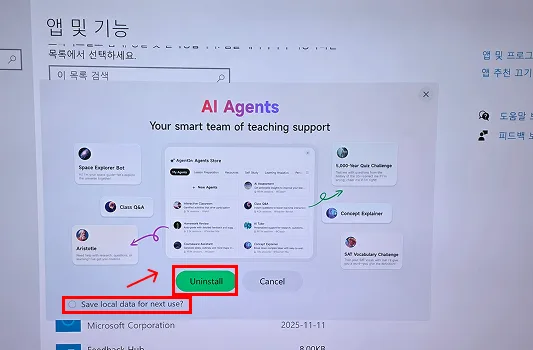
- 02윈도우 PC와 전자칠판은 [시작] > [설정] > [앱]에서 ClassIn(전자칠판은 ClassIn X)을 찾아 [제거]를 누르고, 확인 창에서 한 번 더 [제거]를 누릅니다.
- 03제거 창이 뜨면 아래 'Save local data for next use?'(다음에 쓸 데이터 남기기) 체크를 끈 채로 [Uninstall]을 누릅니다. 기기에 남은 앱 데이터까지 정리됩니다.
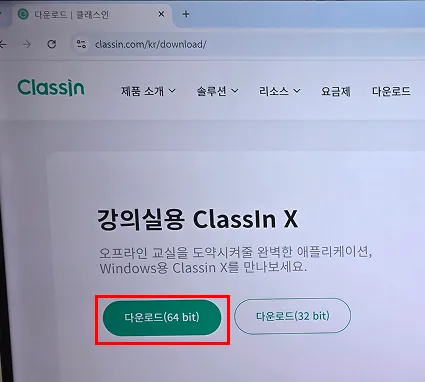
- 04삭제가 끝나면 인터넷 창에서 클래스인 공식 홈페이지의 [다운로드] 페이지로 갑니다. PC는 Windows용 클래스인을, 전자칠판은 아래로 내려 [강의실용 ClassIn X]의 [다운로드(64 bit)]를 받습니다.
- 05받은 설치 파일을 열고 언어에서 [한국어]를 고른 뒤 [설치하기]를 눌러 설치가 끝날 때까지 기다립니다.
- 06맥은 [응용 프로그램] 폴더의 ClassIn을 휴지통으로 옮긴 뒤 다운로드 페이지에서 칩에 맞는 설치 파일을 다시 받습니다.
문의할 때 알려 줄 정보
다시 설치해도 같은 문제가 나면 상담 채널(클래스인 공식 홈페이지 하단 채팅)로 문의해 주세요. 아래 정보가 있으면 원인을 더 빨리 찾습니다. 비밀번호는 보내지 않아도 됩니다.
쓰는 기기와 운영체제: (예: 윈도우 11 노트북, 갤럭시 탭, 전자칠판)
클래스인 앱 버전: ([소프트웨어 정보]에 표시)
어느 화면에서 무엇을 할 때 멈추는지:
증상이 처음 생긴 날짜와 시각:
해 본 조치: (업데이트, 캐시 삭제, 재설치 중 어디까지)
문제 화면의 스크린샷이나 짧은 영상: 첨부