
학생 가이드
문제 해결숙제 제출이 안 될 때
숙제를 냈는데 미제출로 보이거나, 사진이 안 붙거나, 다시 냈더니 점수가 사라졌을 때 학생이 먼저 확인할 것입니다. 휴대폰 앱에서 끝까지 제출하는 순서와 제출이 됐는지 확인하는 방법이 있습니다.
4분 읽기2026년 10월 29일 업데이트대상: 숙제를 내는 학생과 학부모, 제출 문의를 받는 강사
이 문서의 순서8개
먼저 확인할 것
제출이 안 됐다는 말을 들으면 아래부터 차례로 봅니다.
- 01숙제가 있는 코스와 숙제 제목이 맞는지 봅니다.
- 02마감 시간이 지나지 않았는지 봅니다. 마감이 지났다면 선생님께 물어봅니다.
- 03제출 화면 맨 아래 [숙제 제출]까지 눌렀는지 봅니다. [초안 저장]은 제출이 아닙니다.
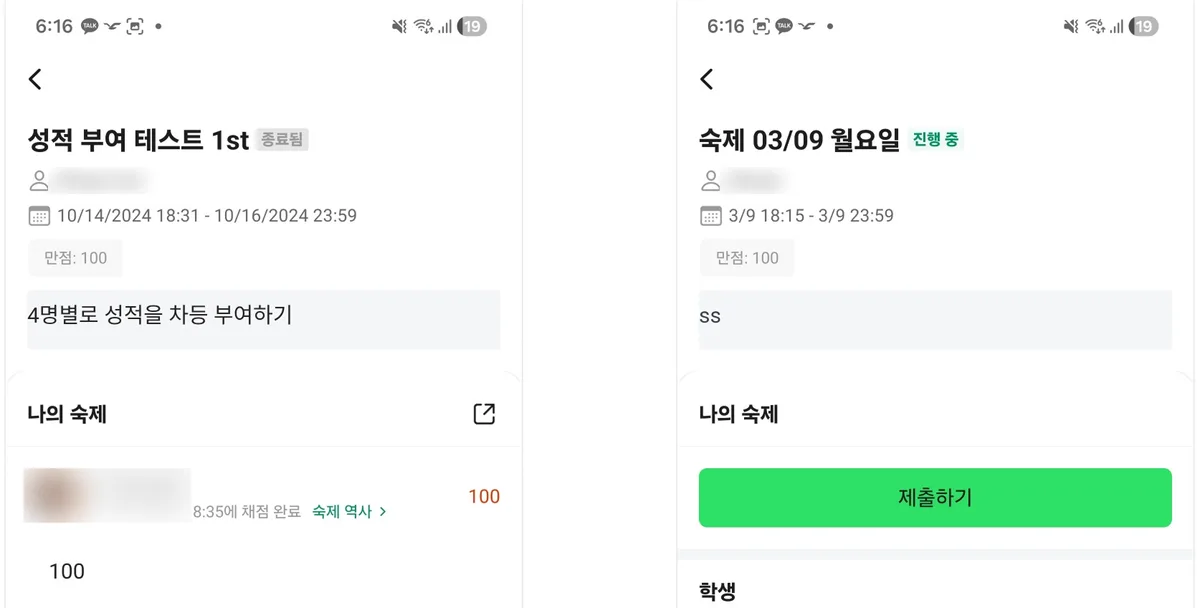
- 04숙제 화면 '나의 숙제'에 초록색 [제출하기] 버튼이 그대로 있으면 아직 제출되지 않은 것입니다.
- 05앱이 오래된 버전이면 최신 버전으로 업데이트합니다.
휴대폰에서 끝까지 제출하기
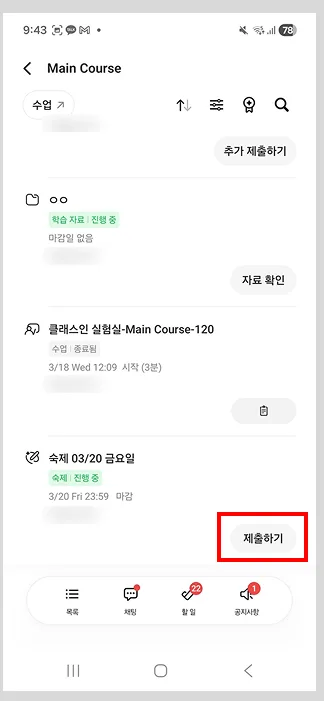
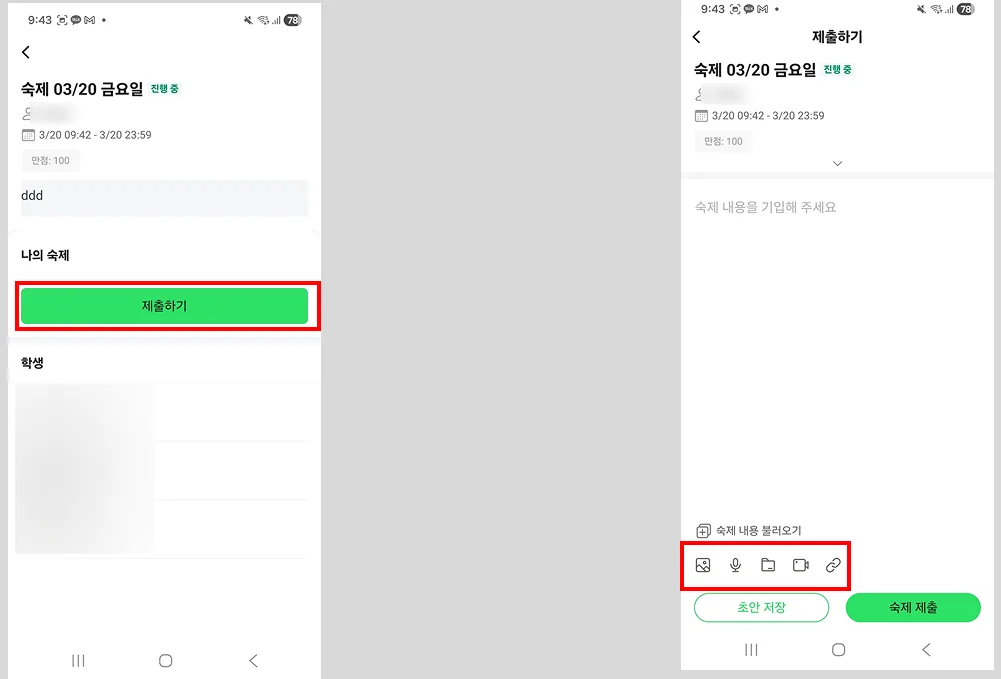
휴대폰 앱에서는 [제출하기]를 두 번 누른 뒤, 마지막에 [숙제 제출]을 눌러야 제출이 끝납니다.
- 01숙제가 있는 코스를 엽니다.
- 02숙제 행 오른쪽 [제출하기]를 누릅니다.
- 03숙제 화면 '나의 숙제'의 초록색 [제출하기]를 눌러 작성을 시작합니다.
- 04아래쪽 아이콘으로 사진, 음성, 파일, 동영상, 링크를 붙입니다. 선생님이 쓴 숙제 설명이 필요하면 [숙제 내용 불러오기]를 누릅니다.
- 05붙인 내용이 미리보기에 보이는지 확인하고 [숙제 제출]을 누릅니다.
- 06다 쓰지 못했다면 [초안 저장]으로 저장해 두고, 나중에 이어서 쓴 뒤 [숙제 제출]을 누릅니다.
제출이 됐는지 확인하기
숙제를 다시 열어 '나의 숙제' 부분을 보면 제출 여부가 바로 보입니다.
- 01제출했다면 '나의 숙제'에 내 이름과 제출 내용이 보이고, [숙제 역사]가 나타납니다. 채점이 끝나면 점수와 채점 완료 시각도 나옵니다.
- 02초록색 [제출하기] 버튼이 보이면 아직 제출되지 않은 상태입니다. 다시 붙이고 [숙제 제출]까지 누릅니다.
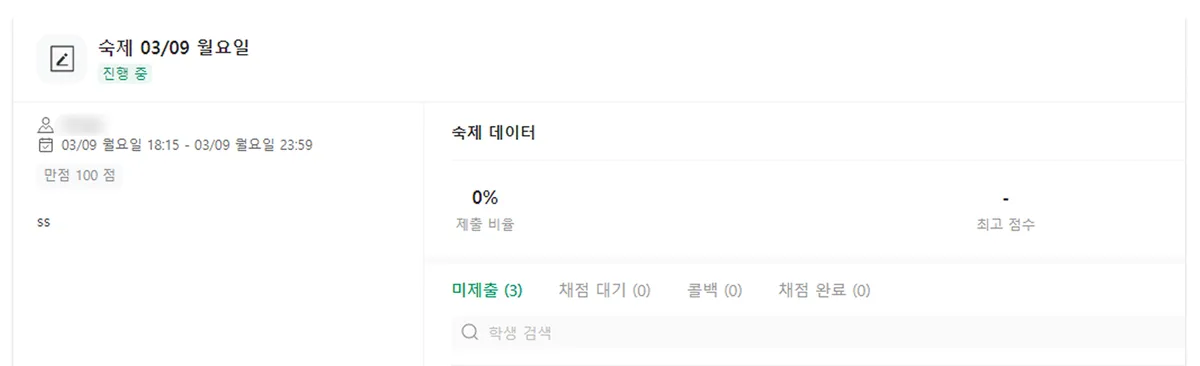
- 03선생님 화면에서는 학생이 [미제출], [채점 대기], [채점 완료] 같은 탭으로 나뉘어 보입니다. 선생님이 미제출이라고 하면 내 화면에서 위 두 가지를 먼저 확인합니다.
사진이 안 붙거나 올라가지 않을 때
휴대폰 설정과 연결 상태를 봅니다.
- 01기기 설정에서 클래스인의 사진(앨범)·카메라 접근을 허용했는지 확인합니다.
- 02붙인 사진이 미리보기에 보이는지 확인한 뒤 [숙제 제출]을 누릅니다.
- 03인터넷 연결이 불안정하면 와이파이나 모바일 데이터로 바꿔 다시 시도합니다.
- 04사진 속 글씨가 잘리지 않고 읽히는지도 봅니다.
다시 냈더니 점수나 피드백이 사라졌을 때
낸 숙제는 고칠 수 있지만, 고치면 선생님이 준 점수와 피드백이 지워집니다. 여러 번 내도 마지막으로 낸 것만 남고, 이전 제출본은 다시 볼 수 없습니다. 이미 채점된 숙제를 고쳐야 한다면 먼저 선생님께 알려 주세요.
숙제 화면이 이상하게 보일 때
휴대폰 앱에서 숙제 내용이 뒤로 밀리거나 줄 간격이 넓게 보이면, 학생과 선생님 모두 앱을 최신 버전으로 업데이트한 뒤 다시 확인합니다.
그래도 안 되면
선생님이나 학원에 먼저 알리고, 필요하면 상담 채널(클래스인 공식 홈페이지 하단 채팅)로 문의해 주세요. 아래 정보를 함께 보내면 빨리 확인할 수 있습니다. 비밀번호나 인증코드는 보내지 마세요.
코스 이름과 숙제 제목:
제출을 시도한 날짜와 시각:
쓰는 기기(휴대폰, 태블릿, PC):
화면 사진이나 짧은 영상
관련 문서
- 코스 - 학습 활동 제출하기: 활동별 제출 방법
- 코스 - 내 성적 확인하기: 채점 결과와 피드백 보기
- 할 일 · 캘린더로 숙제와 수업 일정 챙기기: 마감 놓치지 않기